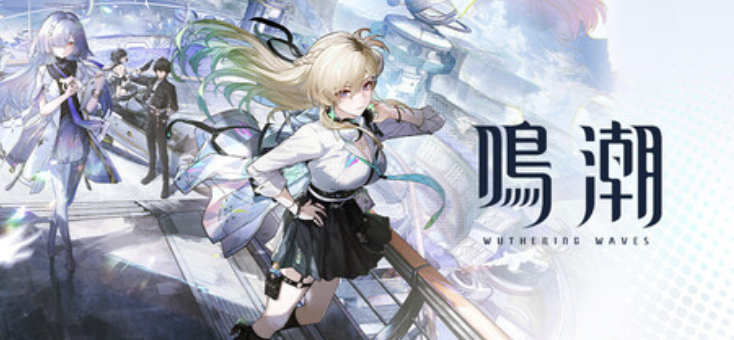
【鳴潮】PC版が重い・カクつく時のグラフィック設定|スペックが足りているのに重い時の確認ポイント
鳴潮PC版を起動できても、フィールド移動中に重い。
戦闘中にカクつく。
街や探索中にフレームレートが落ちる。
スペックは足りているはずなのに、なぜか快適に動かない。
このような場合は、グラフィック設定、保存先、GPUドライバ、発熱、常駐アプリを確認しましょう。
この記事では、鳴潮PC版が重い・カクつく時のおすすめグラフィック設定、スペックが足りているのに重い時の確認ポイントを解説します。
鳴潮PC版が重い時に確認すること
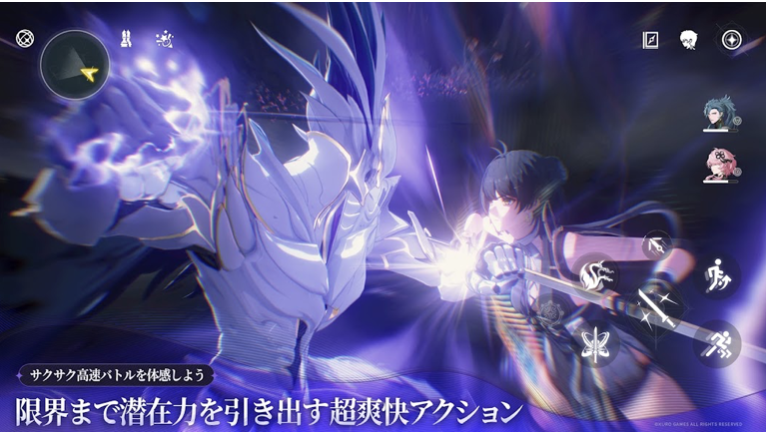
鳴潮PC版が重い時は、ゲーム内設定だけでなく、PC側の状態も確認しましょう。
| 症状 | 確認すること |
|---|---|
| 街やフィールドでカクつく | 影、描画距離、エフェクトを下げる |
| 戦闘中に重い | エフェクト、フレームレート、解像度を確認する |
| 起動直後は軽いが途中から重い | 発熱、メモリ使用量、常駐アプリを確認する |
| ロードが長い | SSDにインストールしているか確認する |
| スペックは足りているのに重い | GPUドライバ、電源設定、保存先、常駐アプリを確認する |
| Steam版で重い | 空き容量、ファイル整合性、保存先SSDを確認する |
スペックが足りていても、発熱、保存先、ドライバ、常駐アプリ、電源設定によって動作が重くなる場合があります。
特にノートPCでは、充電していない状態や省電力設定のままだと、本来の性能が出ないことがあります。
鳴潮PC版のおすすめグラフィック設定
鳴潮PC版が重い場合は、まず負荷が大きい項目から下げましょう。
| 設定項目 | おすすめ設定 | 理由 |
|---|---|---|
| 解像度 | まずは下げて確認 | GPU負荷を下げられる |
| フレームレート | PC性能に合わせる | 無理に高くするとカクつきやすい |
| 影 | 低め | 負荷が大きい |
| エフェクト | 低め〜中 | 戦闘中の重さに影響する |
| 描画距離 | 中〜低 | フィールド移動時の負荷を下げる |
| アンチエイリアス | 重い場合は下げる | 映像のなめらかさと負荷のバランスを見る |
| 垂直同期 | カクつく場合は切り替えて確認 | 環境によって体感が変わる |
| モーションブラー | オフ推奨 | 画面を見やすくできる |
最初に確認したいのは、影、エフェクト、描画距離、解像度です。
全部を最低にする必要はありません。
まず負荷が大きい項目を下げて、カクつきが減るか確認してください。
カクつく時に最初に下げる設定
鳴潮PC版がカクつく場合は、細かい設定を少しずつ変えるより、負荷が大きい項目から確認しましょう。
| 優先して下げる設定 | 理由 |
|---|---|
| 影 | 負荷が大きい |
| エフェクト | 戦闘中のカクつきに関係しやすい |
| 描画距離 | フィールド移動中の負荷を下げられる |
| 解像度 | GPU負荷を大きく下げられる |
| フレームレート上限 | 無理な上限設定を避けられる |
特に、戦闘中に重い場合はエフェクトを下げてください。
街やフィールドで重い場合は、描画距離、影、解像度を確認しましょう。
スペックが足りているのに重い時の確認ポイント
スペックが足りているのに鳴潮PC版が重い場合は、PC側の設定や状態を確認しましょう。
| 確認項目 | 内容 |
|---|---|
| GPUドライバ | NVIDIA / AMD / Intelのドライバを更新する |
| 保存先 | HDDではなくSSDにインストールする |
| 空き容量 | 150GBぎりぎりではなく余裕を作る |
| 電源設定 | 省電力ではなくパフォーマンス優先にする |
| ノートPC | 充電接続中か確認する |
| 発熱 | 長時間プレイで熱くなっていないか確認する |
| 常駐アプリ | ブラウザ、動画アプリ、録画ソフトを終了する |
| Windows Update | 未更新がないか確認する |
| Steam版 | ファイル整合性を確認する |
「推奨スペックを満たしているのに重い」場合、ゲーム内設定だけが原因とは限りません。
特にノートPCでは、発熱や電源設定で性能が落ちることがあります。
ノートPCで鳴潮が重い時の確認ポイント
ノートPCで鳴潮が重い場合は、専用GPU、電源設定、発熱を確認してください。
| 確認項目 | 内容 |
|---|---|
| 専用GPU | GeForce / Radeon / Intel ARCを使っているか確認する |
| 内蔵GPU | 内蔵GPUで動いていないか確認する |
| 電源 | 充電接続中にする |
| 電源モード | パフォーマンス優先にする |
| 発熱 | 冷却台や通気を確認する |
| メモリ | 16GB以上、できれば32GBを確認する |
| 保存先 | SSDにインストールする |
ノートPCでは、専用GPUを搭載していても、設定によって内蔵GPU側で動く場合があります。
NVIDIAコントロールパネルやWindowsのグラフィック設定で、鳴潮が高性能GPUを使う設定になっているか確認しましょう。
PC版鳴潮の必要スペック
鳴潮PC版は、最低環境でもGPUとメモリが必要です。
| 項目 | 最低環境 | 推奨環境 |
|---|---|---|
| OS | Windows 10 64-bit | Windows 10 64-bit |
| CPU | Core i5 第9世代 / Ryzen 2700 | Core i7 第9世代 / Ryzen 3700 |
| メモリ | 16GB | 32GB |
| GPU | GTX 1060 / RX 570 / Intel ARC A380 | RTX 2060 / RX 5700XT / Intel ARC A750 |
| DirectX | Version 12 | Version 12 |
| ストレージ | 150GB | 150GB |
| 補足 | HDD対応、SSD推奨 | SSD必須 |
Steam版の推奨環境では、メモリ32GB、SSD必須です。メモリ16GBでも起動はできますが、他のアプリを同時に開いていると重くなる可能性があります。
グラボなしPCで重い場合
グラボなしPCで鳴潮PC版が重い場合、設定変更だけでは限界があります。
| PCの状態 | 判断 |
|---|---|
| 内蔵GPUのみ | 厳しい |
| メモリ8GB | 厳しい |
| GTX 1060未満 | 最低環境未満の可能性あり |
| HDD保存 | 読み込みで不利 |
| 空き容量不足 | ダウンロードや更新にも影響 |
| ゲーミングPC | 設定次第で改善できる |
鳴潮PC版は、最低環境でもGTX 1060 / RX 570 / Intel ARC A380が必要です。内蔵GPUのみのPCでは、設定を下げても快適に遊べない可能性があります。
グラボなしPCで重い場合は、画質設定だけでなく、PCスペックそのものを確認してください。
画質を下げても重い時に確認すること
画質を下げても重い場合は、PC側の状態を確認しましょう。
| 確認項目 | 内容 |
|---|---|
| GPUドライバ | 最新版に更新する |
| Windows Update | 未更新がないか確認する |
| 保存先 | SSDに変更する |
| ファイル破損 | ランチャー修復やSteam整合性確認 |
| 常駐アプリ | ブラウザ、配信ソフト、録画ソフトを終了する |
| セキュリティソフト | スキャン中ではないか確認する |
| 温度 | CPU・GPUの温度を確認する |
画質設定を下げても改善しない場合、GPUドライバ、保存先、発熱、メモリ不足が原因になっている可能性があります。
Steam版で遊んでいる場合は、ファイル整合性の確認も試してください。
Steam版で重い時の確認ポイント
Steam版で鳴潮が重い場合は、Steam側の保存先やファイル状態も確認しましょう。
| 確認項目 | 内容 |
|---|---|
| 保存先 | SSDにインストールしているか |
| 空き容量 | 150GB以上に加えて余裕があるか |
| ファイル整合性 | Steamで整合性チェックを行う |
| Steamオーバーレイ | 重い場合は一時的にオフにして確認 |
| 他ゲームの更新 | 同時ダウンロードが走っていないか |
| 録画・配信機能 | 裏で動いていないか確認する |
Steam版はストレージ150GBが必要です。
容量に余裕がない場合、アップデートや読み込みで問題が出ることがあります。
鳴潮はどんなゲーム?
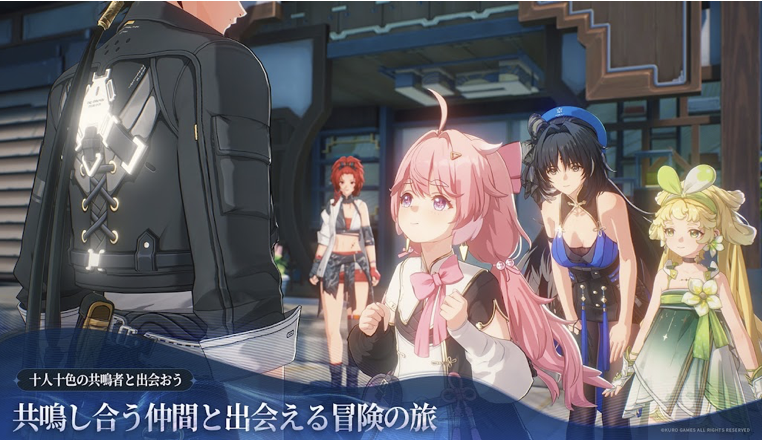
鳴潮は、広いフィールドを探索しながら、回避・パリィ・コンボを使って戦うオープンワールドアクションRPGです。
プレイヤーは「漂泊者」となり、記憶と物語を探す旅に出ます。
| 要素 | 内容 |
|---|---|
| ジャンル | オープンワールドアクションRPG |
| 主人公 | 漂泊者 |
| 主な遊び | 探索、ストーリー、アクションバトル、キャラ育成 |
| 戦闘 | 回避、パリィ、コンボ、キャラ切り替え |
| 料金 | 基本プレイ無料 |
鳴潮の詳しい評価レビューはこちらの記事で解説しています。
よくある質問
鳴潮PC版が重い時は何から確認すればいいですか?
まず、影、エフェクト、描画距離、解像度を下げてください。次に、GPUドライバ、保存先SSD、発熱、常駐アプリを確認しましょう。
スペックは足りているのに鳴潮が重いのはなぜですか?
発熱、GPUドライバ、保存先HDD、バックグラウンドアプリ、電源設定が原因になる場合があります。ノートPCでは、専用GPUではなく内蔵GPUで動いていないかも確認してください。
鳴潮のおすすめグラフィック設定は?
重い場合は、影、エフェクト、描画距離、解像度を下げるのがおすすめです。画質を保ちたい場合は、まず影とエフェクトを下げて、動作を確認してください。
鳴潮はグラボなしPCでも軽くできますか?
基本的には厳しいです。最低環境でもGTX 1060 / RX 570 / Intel ARC A380が必要です。内蔵GPUのみのPCでは、設定を下げても快適に遊べない可能性があります。
SSDにインストールすると軽くなりますか?
ロード時間や読み込みの改善が期待できます。Steam版の推奨環境ではSSD必須なので、PC版を遊ぶならSSDにインストールするのがおすすめです。
Steam版でカクつく時は何を確認すればいいですか?
保存先がSSDか、空き容量に余裕があるか、ファイル整合性に問題がないかを確認しましょう。
Steamオーバーレイや録画・配信ソフトが動いている場合は、一時的に止めて確認してください。
まとめ
鳴潮PC版が重い、カクつく場合は、まずグラフィック設定を確認しましょう。
最初に下げたいのは、影、エフェクト、描画距離、解像度です。
スペックが足りているのに重い場合は、GPUドライバ、保存先SSD、発熱、常駐アプリ、電源設定も確認してください。
ノートPCでは、専用GPUではなく内蔵GPUで動いている場合があります。
NVIDIAコントロールパネルやWindowsのグラフィック設定で、高性能GPUを使う設定になっているか確認しましょう。
Steam版では、ストレージ150GBが必要です。空き容量に余裕がない場合は、アップデートや読み込みで問題が出ることがあります。
鳴潮PC版を快適に遊ぶなら、グラフィック設定だけでなく、保存先、GPUドライバ、発熱、空き容量まで確認しておきましょう。
タグ