【鳴潮】PC版が起動しない・落ちる時の対応方法|ダウンロードエラー・インストールできない時も解説
鳴潮PC版をダウンロードしようとしたら止まる。
インストールできない。
起動しない。
起動してもすぐ落ちる。
エラーコードやエラー文が出て先に進めない。
このような症状で困っている人向けに、PC版鳴潮で確認したいポイントをまとめます。
起動しない、落ちる、ダウンロードが止まる場合は、まず空き容量、PCスペック、GPUドライバ、ランチャー、ファイル破損、通信環境を確認しましょう。
鳴潮PC版で起きやすいエラー
鳴潮PC版でエラーが出る場合、まずは「どの段階で止まっているか」を確認しましょう。
| 症状 | 主な原因 | 先に確認すること |
|---|---|---|
| 起動しない | スペック不足、ランチャー不具合、ファイル破損 | PCスペック、ランチャー、修復 |
| 起動後に落ちる | GPUドライバ、メモリ不足、常駐アプリ | ドライバ更新、他アプリ終了 |
| ダウンロードできない | 通信不安定、容量不足、サーバー混雑 | 回線、空き容量、時間帯 |
| インストールできない | 容量不足、保存先エラー、権限不足 | 空き容量、保存先、管理者実行 |
| ダウンロードが止まる | 通信切断、ストレージ不足 | Wi-Fi、有線LAN、保存先 |
| エラーコードが出る | ファイル破損、DirectX、ランチャー不具合 | エラー文、修復、再起動 |
同じ「起動しない」でも、ランチャーが開かない場合と、ゲーム起動後に落ちる場合では原因が違います。
いきなり再インストールする前に、まず止まっている場所を確認してください。
鳴潮PC版が起動しない時の確認ポイント
鳴潮PC版が起動しない時は、PCスペック、空き容量、ランチャー、ファイル破損を確認します。
| 確認項目 | 対応方法 |
|---|---|
| PCスペック | 最低環境を満たしているか確認する |
| 空き容量 | 150GB前後の空き容量を作る |
| GPUドライバ | NVIDIA / AMD / Intelのドライバを更新する |
| DirectX | Windows Updateを確認する |
| ランチャー | 一度終了して再起動する |
| 管理者実行 | ランチャーを管理者として実行する |
| ファイル破損 | ランチャーやSteamの修復機能を使う |
| セキュリティソフト | ゲームファイルがブロックされていないか確認する |
起動できない時に多いのは、スペック不足、GPUドライバの古さ、ファイル破損、セキュリティソフトによるブロックです。
ランチャーは開くのにゲーム本体が起動しない場合は、ファイル修復やGPUドライバ更新を試してください。
鳴潮PC版が落ちる時の対応方法
鳴潮PC版が落ちる場合は、PCへの負荷、メモリ、GPUドライバ、常駐アプリを確認しましょう。
| 症状 | 対応方法 |
|---|---|
| 起動直後に落ちる | GPUドライバを更新する |
| ローディング中に落ちる | ファイル修復を行う |
| 戦闘中に落ちる | 画質設定を下げる |
| 長時間プレイで落ちる | 発熱とメモリ使用量を確認する |
| 何度も落ちる | 常駐アプリを終了する |
| Steam版で落ちる | Steamのファイル整合性を確認する |
鳴潮はオープンワールドアクションRPGなので、PCへの負荷は軽くありません。
推奨スペック未満のPCでは、起動できても途中で落ちる場合があります。
特に、メモリ不足、GPUドライバ、発熱、他アプリの起動は確認しておきましょう。
ダウンロードエラー・止まる時の確認ポイント
鳴潮PC版のダウンロードが止まる場合は、通信環境と空き容量を確認します。
| 確認項目 | 対応方法 |
|---|---|
| 通信環境 | Wi-Fiが不安定なら有線LANを使う |
| 空き容量 | 保存先ドライブの容量を増やす |
| 保存先 | 容量に余裕があるSSDを選ぶ |
| ランチャー | 一度終了して再起動する |
| 時間帯 | 混雑している時間を避ける |
| セキュリティソフト | 通信がブロックされていないか確認する |
| VPN | 使用している場合は一度オフにする |
ダウンロードが止まる原因は、通信だけではありません。
保存先ドライブの空き容量が足りない場合も、途中で止まることがあります。
Steam版はストレージ150GBが必要です。容量ぎりぎりの状態では、ダウンロードや更新が進まない可能性があります。
インストールできない時の確認ポイント
鳴潮PC版をインストールできない場合は、空き容量、保存先、権限、セキュリティソフトを確認しましょう。
| 確認項目 | 対応方法 |
|---|---|
| 空き容量 | 150GB前後の空き容量を作る |
| 保存先 | SSDにインストールする |
| OS | Windows 10 64-bit以上か確認する |
| 権限 | 管理者として実行する |
| フォルダ名 | 日本語や特殊文字を避ける |
| セキュリティソフト | ブロック・隔離履歴を確認する |
| 旧ファイル | 以前のインストール残りを確認する |
| Steam版 | Steamの保存先ドライブを確認する |
インストールできない場合、まず空き容量を確認してください。
Steam版では150GBが必要です。
空き容量が少ない場合は、不要なゲーム、動画ファイル、古いインストールデータを削除してから再試行しましょう。
エラーコード・エラーが出た時に見ること
鳴潮PC版でエラーコードやエラー文が出た場合は、表示された文字を確認しましょう。
| エラー内容 | 確認すること |
|---|---|
| ファイル破損系 | ランチャー修復、再ダウンロード |
| DirectX系 | Windows Update、DirectX関連ファイル |
| DLL系 | Windows Update、Visual C++関連 |
| 通信系 | 回線、セキュリティソフト、VPN |
| ストレージ系 | 空き容量、保存先、SSD |
| ランチャー系 | 再起動、管理者実行、再インストール |
エラーコードだけを見ても、原因がすぐ分からない場合があります。
エラー文に file、verification、network、DirectX、dll、storage などの文字がないか確認してください。
エラー文をメモしておくと、原因を確認しやすくなります。
ファイル破損・検証エラーが出る場合
ファイル破損や検証エラーが出る場合は、ゲームデータの一部が正しくダウンロードできていない可能性があります。
| 症状 | 対応方法 |
|---|---|
| ファイル破損と表示される | ランチャーの修復を行う |
| 検証エラーが出る | 再試行する |
| 何度も失敗する | 回線と保存先を確認する |
| ダウンロード後に起動しない | ファイル修復後に再起動する |
| Steam版で発生する | Steamのファイル整合性を確認する |
ファイル破損系のエラーでは、いきなり再インストールする前に修復を試しましょう。
修復しても改善しない場合は、保存先の容量、回線、セキュリティソフトを確認したうえで再ダウンロードを検討してください。
PCスペック不足で起動しない場合
鳴潮PC版は、最低環境でもGPUとメモリが必要です。
| 項目 | 最低環境 | 推奨環境 |
|---|---|---|
| OS | Windows 10 64-bit | Windows 10 64-bit |
| CPU | Core i5 第9世代 / Ryzen 2700 | Core i7 第9世代 / Ryzen 3700 |
| メモリ | 16GB | 32GB |
| GPU | GTX 1060 / RX 570 / Intel ARC A380 | RTX 2060 / RX 5700XT / Intel ARC A750 |
| DirectX | Version 12 | Version 12 |
| ストレージ | 150GB | 150GB |
| 補足 | HDD対応、SSD推奨 | SSD必須 |
最低環境を満たしていないPCでは、起動できない、起動しても落ちる、画面がカクつく可能性があります。
特に、メモリ8GBのPCや内蔵GPUのみのノートPCでは厳しい場合があります。
グラボなしPC・ノートPCで起動しない場合
グラボなしPCや一般的なノートPCでは、鳴潮PC版が動かない場合があります。
| PCの状態 | 判断 |
|---|---|
| ゲーミングPC | スペック次第で遊べる |
| ゲーミングノートPC | GPUとメモリ次第で候補になる |
| GTX 1060級以上 | 最低環境の目安 |
| RTX 2060級以上 | 推奨環境の目安 |
| 内蔵GPUのみ | 厳しい |
| メモリ8GB | 厳しい |
| 空き容量150GB未満 | インストールで止まる可能性あり |
鳴潮PC版は、軽いPCゲームではありません。
グラボなしPCや古いノートPCで起動しない場合、設定変更だけで解決できない可能性があります。
PC版を遊ぶなら、専用GPU、メモリ16GB以上、150GB前後の空き容量を確認しましょう。
起動後に重い・カクつく時の設定
鳴潮PC版が起動しても重い場合は、画質設定とPC環境を確認しましょう。
| 設定 | 対応 |
|---|---|
| 画質 | 低めにする |
| 解像度 | 下げる |
| 影 | 低くする |
| エフェクト | 低くする |
| フレームレート | PC性能に合わせる |
| 他のアプリ | 終了する |
| 保存先 | SSDにする |
| GPUドライバ | 最新版に更新する |
| 発熱 | PCの冷却を確認する |
起動できても、動作が重い場合は画質設定を下げましょう。
特に、影、エフェクト、解像度は負荷に影響します。
ノートPCで遊んでいる場合は、発熱によって性能が落ちることもあります。長時間プレイで重くなる場合は、冷却も確認してください。
再インストール前に確認すること
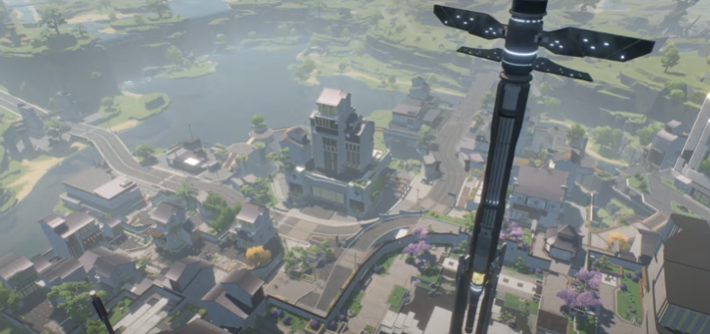
再インストールは時間がかかります。
まずは、修復、再起動、容量、保存先、ドライバを確認しましょう。
| 確認項目 | 内容 |
|---|---|
| ランチャー再起動 | 一度終了して再起動する |
| PC再起動 | 一時的な不具合を解消する |
| ファイル修復 | ランチャーやSteamの修復を使う |
| 空き容量 | 150GB前後を確保する |
| 保存先 | SSDを選ぶ |
| セキュリティソフト | ブロックされていないか確認する |
| GPUドライバ | 更新する |
| Windows Update | 最新状態にする |
上記を確認しても改善しない場合は、再インストールを検討しましょう。
再インストールする場合は、保存先ドライブの空き容量と通信環境を確認してから実行してください。
鳴潮PC版のインストール方法
PC版鳴潮をまだインストールしていない人や、再インストールしたい人は、インストール手順も確認しておきましょう。
| 確認すること | 内容 |
|---|---|
| ダウンロード方法 | 公式サイトまたはSteamから入手する |
| 必要容量 | Steam版は150GB表示 |
| 推奨スペック | RTX 2060級、メモリ32GBが目安 |
| 起動方法 | ランチャーまたはSteamから起動する |
| 失敗時 | 容量、通信、ファイル修復を確認する |
PC版のインストール方法、必要容量、推奨スペックはこちらの記事で解説しています。
鳴潮はどんなゲーム?
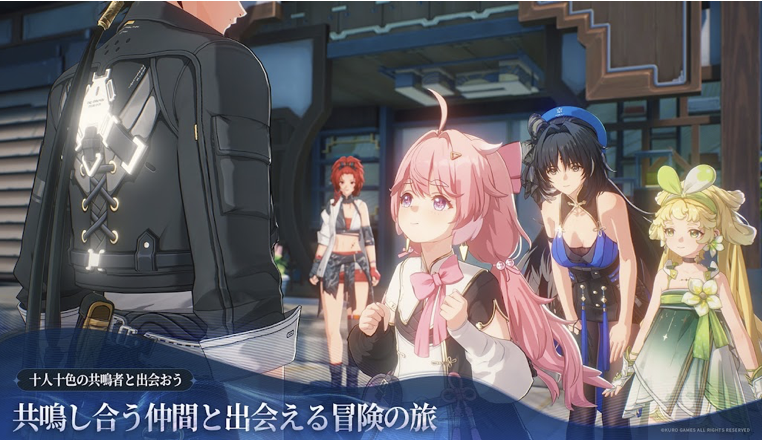
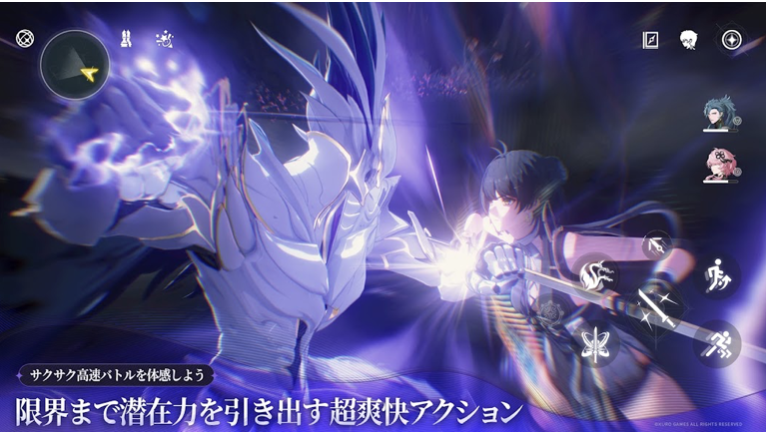
鳴潮は、広いフィールドを探索しながら、回避・パリィ・コンボを使って戦うオープンワールドアクションRPGです。
プレイヤーは「漂泊者」となり、記憶と物語を探す旅に出ます。
| 要素 | 内容 |
|---|---|
| ジャンル | オープンワールドアクションRPG |
| 主人公 | 漂泊者 |
| 主な遊び | 探索、ストーリー、アクションバトル、キャラ育成 |
| 戦闘 | 回避、パリィ、コンボ、キャラ切り替え |
| 料金 | 基本プレイ無料 |
鳴潮の詳しい評価レビューはこちらの記事で解説しています。
よくある質問
鳴潮PC版が起動しない時は何を確認すればいいですか?
まず、PCスペック、空き容量、GPUドライバ、ランチャー、ファイル破損を確認しましょう。
最低環境を満たしていないPCでは、起動できない場合があります。
鳴潮PC版が落ちる時はどうすればいいですか?
画質設定を下げ、GPUドライバを更新し、他のアプリを終了してください。それでも落ちる場合は、ファイル修復や再インストールも確認しましょう。
鳴潮のダウンロードが止まる原因は?
通信不安定、保存先の容量不足、セキュリティソフト、ランチャー不具合が考えられます。
有線LAN、空き容量、ランチャー再起動を確認しましょう。
Steam版で起動しない時は?
Steamのファイル整合性を確認してください。その後、GPUドライバ、空き容量、セキュリティソフト、Windows Updateを確認しましょう。
エラーコードが出た時はどうすればいいですか?
エラー文を確認してください。file、verification、network、DirectX、dll、storageなどの文字が含まれている場合は、ファイル破損、通信、DirectX、DLL、容量不足が原因の可能性があります。
まとめ
鳴潮PC版が起動しない、落ちる、ダウンロードできない、インストールできない場合は、まず止まっている場所を確認しましょう。
起動しない場合は、PCスペック、GPUドライバ、ランチャー、ファイル破損を確認します。
落ちる場合は、画質設定、メモリ不足、発熱、常駐アプリを確認してください。
ダウンロードが止まる場合は、通信環境と保存先の空き容量を確認しましょう。
鳴潮PC版は、軽いPCゲームではありません。快適に遊ぶために、必要容量、推奨スペック、GPUドライバ、保存先SSDを確認してから始めましょう。
タグ