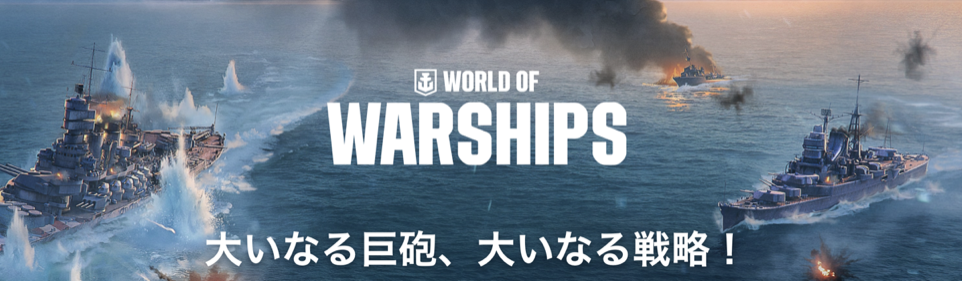
PC版ワールドオブウォーシップスのインストール方法|公式ダウンロード手順・必要容量・推奨スペック
これからPC版「World of Warships(WoWS)」を始めたい方へ
この記事では、公式ダウンロード(PC版)を入れる手順を、初心者向けにまとめました。
・インストール〜起動までの手順
・必要容量、動作スペック表
・起動できない、ダウンロードが進まない、容量不足、動作が重いときのFAQ
ワールドオブウォーシップスPC版のインストール手順を簡潔にまとめると次の通りです。
②Game Center(ランチャー)をダウンロード
③Game Centerをインストールしてログイン
④WoWSを選んでインストール
⑤完了後に「プレイ」で起動
この手順通りに進めれば初心者でもインストールからゲーム起動までできます。
インストール前に確認すること
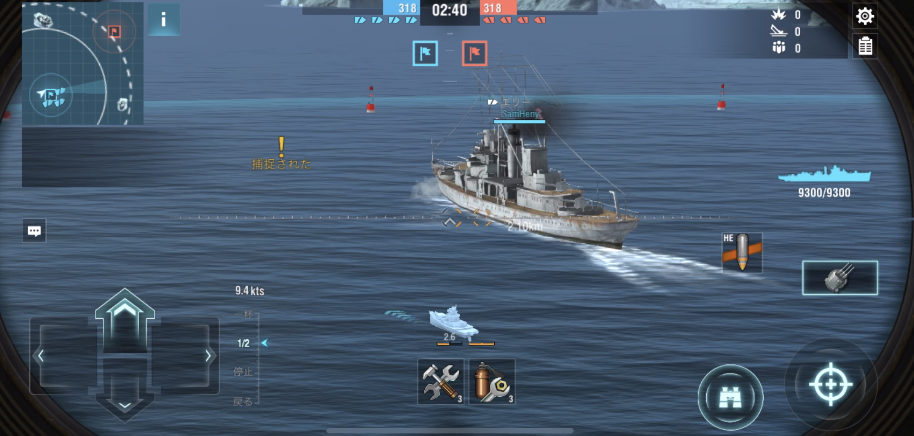
まずインストールをする前にやるべきことをご紹介します。
これをやっておくと、失敗したり、迷ったりせずインストールから起動まで進められます。
①必要容量をチェック
ワールドオブウォーシップスは、インストール作業中に追加データを展開するため、途中でかなり空き容量を使います。
目安は次の通りです。
インストール作業中に必要な空き容量 約90.3GB
インストール完了後のゲーム容量 約60.9GB
そのため、空き容量は60GB台ぎりぎりではなく、少なくとも100GB前後を見ておきましょう。
②PC動作スペック表
ワールドオブウォーシップスはそこまで新しいゲームではないため最新PCでなくてもプレイできますが、推奨PCスペックが決められています。
このスペックを満たしたPCを用意しましょう。
| 項目 | 最低スペック | 推奨スペック |
|---|---|---|
| OS | Windows 7 x64 | Windows 7 x64 / 8.1 / 10 / 11 |
| CPU | Intel Core i3-3210 / AMD Athlon X4 970 | Intel Core i5-10400 / AMD Ryzen 5 3600 |
| メモリ | 6GB | 8GB |
| GPU | GeForce GT 640 / Intel UHD 630 / Radeon R7 240 | GeForce GTX 770 / Radeon RX 570 |
| 画面解像度 | 1280×720 | 1920×1080 |
| VRAM | 2GB | 4GB |
| サウンド | DirectX 11互換 | DirectX 11互換 |
| 回線 | ブロードバンド接続 | ブロードバンド接続 |
| ストレージ | インストール時に108.7GB | インストール時に108.7GB |
インストール完了後のゲーム本体は約67GBですが、インストール中は一時ファイルを含めて100GB以上の空き容量が必要になります。
容量ぎりぎりの状態では、ダウンロードや更新の途中で止まる可能性があります。
Cドライブの容量が少ない場合は、容量に余裕のある別ドライブを保存先に選びましょう。
ワールドオブウォーシップスインストール手順
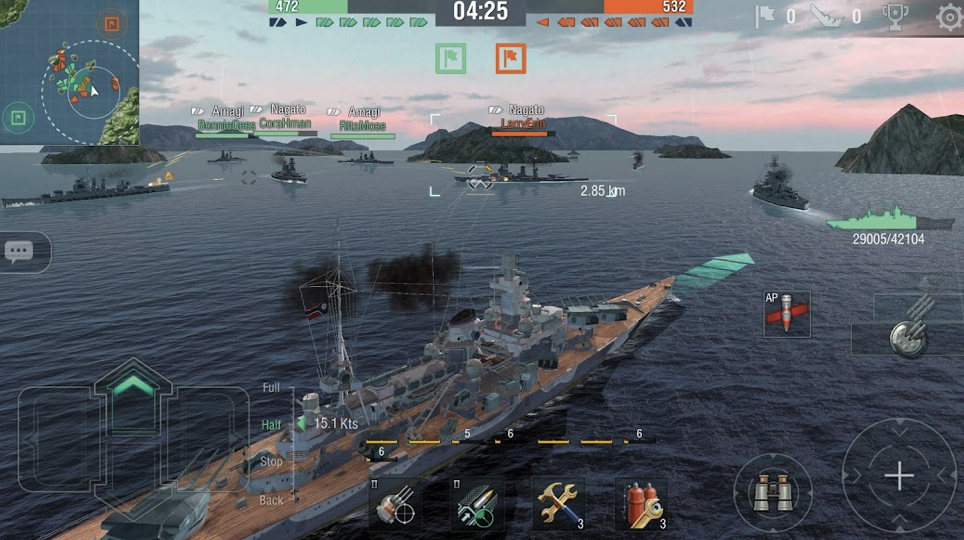
ここから実際にワールドオブウォーシップスを導入する手順を解説します。
①公式PC版のダウンロードページを開く
公式PC版のダウンロードページにアクセスします。
②Game Center(ランチャー)をダウンロード
Game Centerをダウンロードします。
※Game Centerはワールドオブウォーシップスを導入するための管理アプリです。
③Game Centerをインストールして起動
ダウンロードしたインストーラーを実行し、案内に沿ってインストールします。
インストール先のおすすめとしては空き容量が多いドライブを選ぶ(目安100GB以上)
SSDがあるならSSDの方が読み込みが早いのでおすすめです。
④ログインする
Game Centerを起動したらログインします。
初めての場合は、アカウント作成します。
⑤「全てのゲーム」からWoWSを選んでインストール
Game Center内の「全てのゲーム」タブからワールドオブウォーシップスを選びます。
インストール画面では、次の項目を設定できます。
・地域
・ゲーム言語
・クライアントタイプ
・インストール先フォルダ
設定を確認したら、利用規約に同意してインストールを開始します。
⑥完了したら「プレイ」でゲーム起動
インストールが完了すると、「プレイ」ボタンを押せる状態になります。
ここまで来たらゲームを起動できます。
うまくいかない場合のFAQ
Q1. ダウンロードが止まる、途中で止まった
インストール中に別のWargamingのゲームを起動すると、インストールが一時停止することがあります。まずは他のゲームを閉じて、Game Center側で再開してください。
Q2. 容量不足で進めない
インストール作業中は約90.3GBの空き容量が目安です。
足りない場合は、次のどれかで解決できます。
・不要なゲーム、動画、一時ファイルを削除して空きを作る
Q3. 「プレイ」が押せない、起動できない
次を順に確認しましょう。
・PCを再起動してから「Game Center」を起動し直す
・セキュリティソフトがブロックしていないか確認する
Q4. Game Center自体がダウンロードできない、進まない
次を順に確認してください。
・ファイアウォールやセキュリティソフトがブロックしていないか
・回線機器を再起動してからやり直す
・Game Centerを再起動する
ダウンロードが進まない時は、ゲーム本体ではなくGame Center側で止まっている場合もあります。
インストール前の最終チェック
| 確認すること | 問題なければ |
|---|---|
| Wargaming.net Game Centerを入れた | WoWS本体のインストールへ進む |
| 100GB以上の空き容量を確保した | ダウンロードと更新を進める |
| 保存先ドライブを確認した | 容量不足を避けられる |
| 推奨スペックを確認した | 起動後の不安を減らせる |
| Game CenterでWoWSを選べる | インストールを開始する |
| インストール後は「プレイ」から起動すると分かった | 初回起動へ進む |
ここまで確認できたら、Wargaming.net Game Centerからワールドオブウォーシップスをインストールして始めましょう。
タグ