PC版ワールドオブタンクス(WOT)のインストール方法|公式ダウンロード手順と容量・推奨スペック
これからPC版「World of Tanks(WOT)」をプレイしようと考えている方へ。
公式ダウンロード版のインストール手順を、初心者向けにわかりやすく解説します。
必要容量・推奨スペックの目安に加えて、「容量が足りない」「ダウンロードが進まない」「起動しない」といった、よくあるトラブルの対応方法もまとめました。
・PC公式版をどこからダウンロードする?
・インストール〜起動までの手順
・必要容量、推奨スペックの目安
・インストールできない、起動しない時の確認ポイント
・インストール後に最初にやること
先に、ワールドオブタンクスのインストール方法について簡単にまとめました。
PC版WOTは Wargaming.net Game Center からインストールします。
必要な空き容量の目安は 約70GB(途中で止まらないように、余裕を見て80GB以上あると安心です)。
手順は「Game Centerを入れる → ログイン → WOTを選ぶ → インストール」
PC版は「Wargaming.net Game Center」からインストールします。
迷っている方は、この記事を見ながら進めてみましょう。
インストール前に確認すること

PC版ワールドオブタンクスをインストールする前に、まず容量とPCスペックを確認しておきましょう。
World of Tanksは、Wargaming.net Game Centerからインストールします。
公式サポートでは、PC版の必要容量は約70GBとされています。途中で更新データが入ることもあるため、インストール前には80GB以上の空き容量を作っておくと安心です。
| 確認項目 | 内容 |
|---|---|
| インストール方法 | Wargaming.net Game Centerからインストール |
| 必要容量 | 約70GB |
| 空き容量の目安 | 80GB以上がおすすめ |
| OS | 64bit版 Windows 7 / 8 / 8.1 / 10 / 11 |
| 推奨OS | 64bit版 Windows 10 / 11 |
| 通信環境 | 安定した回線を推奨 |
| 起動方法 | Game Centerから「プレイ」を押して起動 |
PC版ワールドオブタンクスの動作スペック
PC版ワールドオブタンクスの公式動作環境は次の通りです。
| 項目 | 最低環境 | 推奨環境 |
|---|---|---|
| OS | 64bit版 Windows 7 / 8 / 8.1 / 10 / 11 | 64bit版 Windows 10 / 11 |
| CPU | Intel Core i5-3330 / AMD FX-6300 | Intel Core i3-9100F / AMD Ryzen 3 3100 |
| メモリ | 4GB以上 | 16GB以上 |
| GPU | NVIDIA GTX 460 / AMD Radeon HD 8770 | NVIDIA GTX 1650 / AMD Radeon RX 580 |
| 画面解像度 | 1280×768 | ー |
| 空き容量 | 約70GB | 約70GB |
| 通信速度 | 256Kbps | 1024Kbps以上 |
最低環境でも起動できる可能性はありますが、快適さを重視するなら推奨環境を目安にした方が安心です。
特に、古いノートPCや内蔵GPUだけのPCでは、起動できても重く感じる場合があります。
インストール前に、空き容量、メモリ、GPUを確認しておきましょう。
公式PC版のインストール方法(ダウンロード〜起動まで)
ここからは、実際のインストール手順を順番に解説します。
上からそのまま進めれば、迷わず進められます。
① Wargaming.net Game Centerをダウンロードする
・公式ページから Wargaming.net Game Center をダウンロードする
・ダウンロードしたインストーラーを開く
WOT本体は、Game Center経由でインストールします。
② Game Centerをインストールして起動する
・インストーラーを開いたら、画面の案内に沿って進めます。
・言語を選ぶ
・インストール先フォルダを決める
・インストールを実行する
・Game Centerを起動する
インストール先は、空き容量が多いドライブを選ぶのがおすすめです。
あとから容量不足で止まるのを避けやすくなります。
③ Game Centerにログインする
Game Centerを起動したら、アカウントでログインします。
アカウントがない場合は、その場で作成して進められます。
④ 「全てのゲーム」からWorld of Tanksを選ぶ
Game Centerの 「全てのゲーム(ALL GAMES)」 タブを開き、
World of Tanks を選んでクリックします。
⑤ 地域・言語・インストール先を設定して「インストール」
インストール画面で、以下を確認してから進めます。
・地域
・言語
・インストール先フォルダ
・空き容量(約70GB以上)
設定を確認したら「インストール」を押します。
ダウンロード速度は回線状況で変わるので、時間がかかる場合もあります。
⑥ ダウンロード完了 → 「プレイ」で起動
ダウンロードが完了したら、Game Centerの「プレイ」を押して起動します。
最初の起動時は少し時間がかかることがあります。起動できればインストール完了です。
インストール後に最初に確認すること
インストールが完了したら、まず起動確認と基本設定を行いましょう。
| 確認すること | 内容 |
|---|---|
| 起動確認 | Game Centerの「プレイ」から起動する |
| 画面設定 | 重い場合は画質を下げる |
| 操作設定 | キーボード・マウス操作を確認する |
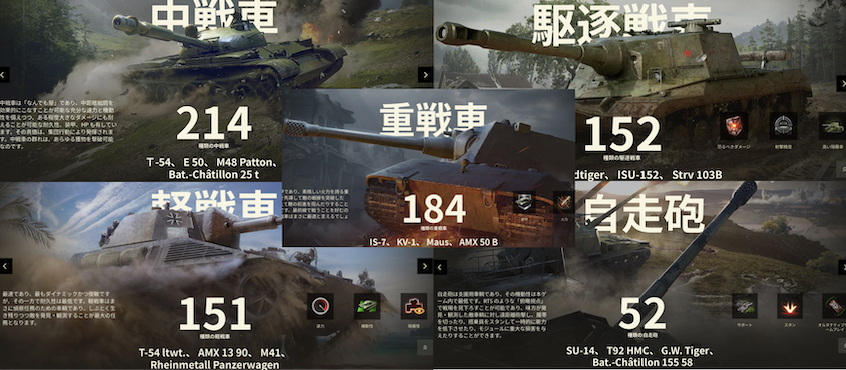
| 車両タイプ | 最初は扱いやすい車両から試す |
| 初心者向け導線 | チュートリアルや初心者ミッションを進める |
最初からすべての車種を覚える必要はありません。
まずは起動できるか、画面が重くないか、操作できるかを確認してください。
FAQ:よくあるトラブルと対処
「World of Tanks」のインストールや起動で、よくあるトラブルと対応方法をまとめました。
Q1. 容量が足りない
A. インストール先に 約70GB の空き容量が必要です。
Windowsの更新や一時ファイルも使うため、80GB以上 空けてから再度試すと進みやすくなります。
Q2. ダウンロードが進まない
A. 次の順番で確認してください。
・Game Centerで別ゲームの更新が動いていないか確認する
・セキュリティソフト/ファイアウォールでブロックされていないか確認する
・PCを再起動してから再試行する
Q3. 起動しない、途中で落ちる
A. 次を順番に試してみてください。
・GPUドライバを更新する
・画質設定を下げる
・Game Centerの「チェックと修復」を試す
特に古めのPCでは、推奨スペック未満だと起動はできても重くなることがあります。推奨スペックの目安も合わせて確認してみてください。
Q4. インストールできない、更新できない
A. 次のポイントを確認してください。
・フォルダの書き込み権限
・セキュリティソフトの例外設定
・Game Centerの再起動
Game Center経由での再実行で解決するケースもあります。
Q5. WOTの推奨スペックはどれくらい?
A. 目安として、メモリ16GB、GTX 1650 / RX 580クラス、Windows 10/11(64bit) が推奨です。快適さを重視するなら、最低要件より推奨スペックで考えるのがおすすめです。
まとめ
PC版ワールドオブタンクス(WOT)のインストールは、Wargaming.net Game Center を使えば進めやすいです。先に容量とスペックを確認しておくと、途中で止まりにくくなります。
【導入手順まとめ】
Game Centerをダウンロード
→ インストール
→ ログイン
→ 「全てのゲーム」でWorld of Tanksを選ぶ
→ インストール
→ 「プレイ」で起動
容量は 約70GB(目安)、できれば余裕を見て80GB以上あると安心です。
困ったときは、FAQの対処を上から順番に確認してみてください。

タグ