
【PC版】崩壊スターレイルのダウンロード・インストール方法|HoYoPlay導入手順と必要容量・推奨スペック
PC版「崩壊スターレイル(HoYoPlay)」をインストールしたい人向けに、公式ダウンロード手順を紹介します。
この記事では、次の3つを順番に確認できます。
・必要容量はどれくらいか
・PCスペックは足りるか
・HoYoPlayでどうインストールするか
まず最初に失敗を減らすためには次の3つをチェックしておきましょう。
・空き容量は「ゲーム本体」+「作業用」で確保
・インストール先はSSD推奨
・HoYoPlayは管理者として起動
まずこれをチェックしておけば、失敗せずインストールから起動まで進められます。
☑️HoYoPlay(公式ランチャー)をインストール
☑️インストール先ドライブを確認(C/D)
☑️空き容量を確認(100GB目安)
☑️ダウンロード開始
☑️初回起動で追加データ取得
☑️ゲーム起動確認
崩壊スターレイルPC版の必要容量の目安
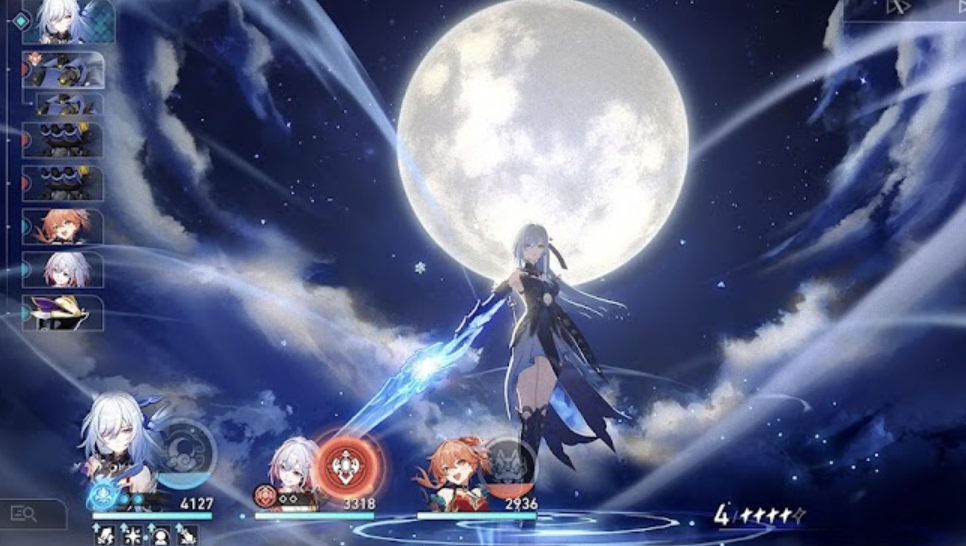
崩壊スターレイルをプレイするために必要な容量はバージョン更新で増えます。
よって、目安は次の2段階で考える必要があります。
推奨ライン:80GB以上
結論、空き容量はゲーム本体、今後の更新、インストール時の展開の作業領域の分まで見込むと100GB以上あれば安心です。
※公式の案内では「少なくとも20GBの空き容量」を条件にしていますが、アップデートや追加データで必要容量は増えます。インストール時の展開(作業領域)も見込んで、空き容量は100GB以上がおすすめです。
崩壊スターレイルの動作PCスペック
PC要件はバージョン更新で見直される場合があります。
以前は
最低 Core i3 / 6GB RAM / GTX 650、推奨 Core i7 / 8GB RAM / GTX 1060 が推奨されていましたが
一方で、Version 4.0 以降では
最低 Core i5 / 8GB RAM / GTX 1050、推奨 Core i7 / 16GB RAM / GTX 1060 6GB 以上と告知されています。
今後、必要なスペックが上がる可能性もあるので、今からPC版を入れるなら、余裕のあるスペックで見ておきましょう。
| 項目 | 旧F推奨スペックの目安 | 今後の推奨スペック |
|---|---|---|
| CPU 最低 | Core i3 | Core i5 |
| メモリ 最低 | 6GB | 8GB |
| GPU 最低 | GTX 650 | GTX 1050 |
| CPU 推奨 | Core i7 | Core i7 |
| メモリ 推奨 | 8GB | 16GB |
| GPU 推奨 | GTX 1060 | GTX 1060 6GB |
| OS | Windows 10 64-bit以上 | Windows 10 64-bit以上 |
PC公式ダウンロード版のインストール手順(HoYoPlay)
PC版「崩壊スターレイル」は、HoYoverseのPC向けランチャー「HoYoPlay」から導入します。手順について解説します。
①HoYoPlay(インストーラー)を入手
HoYoPlayの公式ページへアクセスしてHoYoPlayをダウンロードします。HoYoPlayは公式ランチャーです。入手はHoYoPlayのページから行えます。
②HoYoPlayをインストール
ダウンロードしたインストーラーを起動してインストール先を選びます。
迷ったら Cドライブ以外の空きが多いSSDがおすすめです。
インストール完了したらHoYoPlayを起動します。
うまく進まない時は、HoYoPlayを右クリックして管理者として実行しましょう。
③HoYoPlayで「崩壊スターレイル」を選んでインストール
HoYoPlayにログインします。
ゲーム一覧から「崩壊スターレイル」を選択し、インストール先(ゲーム本体の保存先)を指定します。
ダウンロード→展開(インストール)完了→ゲーム起動で完了です。
インストール先のおすすめ(保存先の選び方)
崩壊スターレイルのインストール先はロードの速度や更新の安定性を考えるとSSDが推奨です。
また、インストール先のドライブは、Cドライブに余裕がないなら Dなど別ドライブを検討しましょう。
また、特にPCゲームに慣れていない人は、空き容量が多いSSDにまとめて入れたほうが失敗しにくくなります。
HDDでもインストールできますが、ロードや更新時の快適さを考えるとSSDのほうが無難です。
インストール先は空いているのに失敗する場合、Cドライブの作業領域不足が原因のことがあります。解凍や展開、一時ファイルでCドライブを使うケースがあるためです
よくある症状別トラブル回避まとめ
崩壊スターレイルをインストールする時によくみられるトラブルと対応方法についてまとめました。
ダウンロードが進まない、途中で止まる
ダウンロードが進まない場合は下記をチェックしてみましょう。
・回線が不安定な場合→ルーター再起動したり、有線接続に切り替えて試してみる
・VPN/プロキシ使用の場合→一度オフにして原因を切り分けてみる
インストールが完了しない・容量不足になる
プログラムの更新や解凍・展開の際にゲーム本体容量だけでは不足する場合があります。
崩壊スターレイルは100GB以上空けてから再実行がおすすめです。
また、「一時ファイル」「ダウンロード」から不要なファイルを整理すると空き容量が増える場合があります。
起動しない、黒画面、落ちる
起動しない、黒い画面になるといったケースでは次の方法を検討してみましょう。
・HoYoPlay/ゲームを「管理者として実行」
・空き容量が足りているか?
・ランチャー再起動 → PC再起動
・セキュリティソフトのブロック確認
・回線切替(Wi-Fi→有線/テザリング)
よくある質問(FAQ)
Q. HoYoPlayって何?
HoYoPlayは、HoYoverseのPC向け公式ランチャーです。
崩壊スターレイルPC版は、このHoYoPlayからダウンロード・インストールします。
Q. 公式のダウンロード先はどこ?
PC版は公式サイトの「HoYoPlay」から導入します。
PC版ページからHoYoPlayをダウンロードできます。
Q. 必要容量はどれくらい見ておくべき?
最低ラインとして20GB以上とされていますが、PCの実データが80GB前後になるため、更新や展開の分も含めて100GB以上空けておくと安心です。
Q. 推奨スペックはどれくらい?
目安としてCPUはCore i7クラス、GPUはGTX 1060相当以上などが挙げられます。
快適さ重視ならメモリ16GB+SSDがおすすめです。
Q. ダウンロードが進まない時にまず確認することは?
まずは「回線」「空き容量」「ブロック」の3つを確認してください。
特にPC版はデータ容量が大きいので、途中で止まる場合はこの順番で切り分けると早いです。
回線が不安定になっていないか
ルーターを再起動し、可能なら有線接続に切り替えて確認します。
VPNやプロキシを使っている場合は、一度オフにして切り分けます。
空き容量が足りているか
インストール先だけでなく、展開(解凍)や更新の作業領域として、追加の空き容量が必要になることがあります。
セキュリティソフト/ファイアウォールで止まっていないか
Windows DefenderやセキュリティソフトがHoYoPlayの通信を止めることがあります。
HoYoPlay(ランチャー)を例外(除外)に追加できるか確認してください。
まとめ
崩壊スターレイルのダウンロード・インストール手順について、必要容量、推奨PCスペック、よくあるトラブル回避について解説しました。
今回の記事でのポイントは次の3つです。
・HoYoPlayをインストール → ゲーム本体の保存先をSSDに指定
・途中で止まるなら、回線/VPN/セキュリティソフトで原因を切り分けて探る
ここを押さえておけば迷わず、崩壊スターレイルをインストールできます。
タグ