
GearUP BoosterはPS5・Switchで使える?接続方法・対応ゲームを解説
GearUP BoosterはPC・スマホだけでなく、PS5やNintendo Switchのオンラインゲームでも利用できます。
ただし、PC版ゲームのようにPS5やSwitchへGearUP Boosterを直接インストールするわけではありません。
基本的な使い方は、
↓
PS5・Switchと同じネットワークへ接続
↓
GearUPでゲームを選択してブースト
↓
表示されたネットワーク情報をPS5・Switchへ設定
という流れです。
海外サーバーへ接続するゲームや、Ping・パケットロス・通信経路の不安定さが気になる場合に利用します。
GearUP BoosterはPS5で使える?
PS5に対応しています。
必要なのは、
- Windows PC
- GearUP Booster
- PS5
- 同じルーターへの接続
です。
Windows PCにGearUP Boosterを入れ、PS5とPCを同じネットワークへ接続します。
PS5はLAN接続・Wi-Fi接続のどちらにも対応しています。
安定性を優先する場合は、PC・PS5ともに有線LANで接続する方法が向いています。
PS5でGearUP Boosterを使う方法
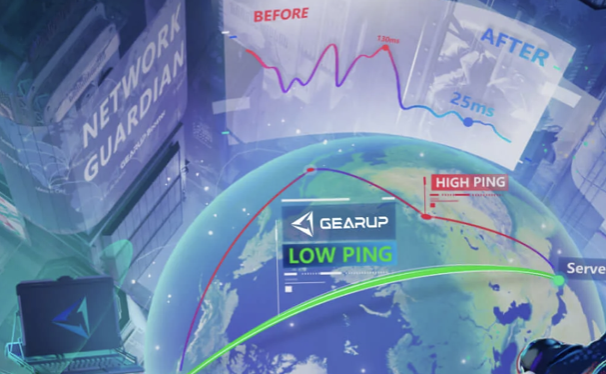
1.GearUP BoosterをWindows PCへ入れる
Windows PCでGearUP Boosterを起動します。
GearUP内のゲーム一覧から「PlayStation」を選択するか、プレイするゲームを検索します。
2.プレイするゲームを選ぶ
対象ゲームを選び、ブーストを開始します。
GearUP Booster側にPS5で使用するIPアドレスやDNSなどのネットワーク情報が表示されます。
3.PS5のネットワーク設定を開く
PS5で、
設定
↓
ネットワーク
↓
設定
↓
インターネット接続を設定
と進みます。
使用するLANまたはWi-Fi接続を選択し、「詳細設定」を開きます。
4.GearUPに表示された情報を入力する
GearUP Boosterに表示されたIPアドレスやDNSをPS5側へ設定します。
設定後に接続を確認し、GearUP Boosterを動かした状態で対象ゲームを起動します。
Nintendo SwitchでもGearUP Boosterは使える?
Nintendo Switchにも対応しています。
Switchの場合も、Windows PCでGearUP Boosterを動かし、同じルーターを利用します。
公式の設定手順では、PCとNintendo Switchを同じルーターへ接続し、GearUP Booster側からSwitch用のブーストを開始します。
その後、Switch側のネットワーク設定へGearUPが表示した情報を入力します。
SwitchでGearUP Boosterを使う方法
1.Windows PCでGearUP Boosterを起動する
PCにGearUP Boosterを入れます。
ゲーム一覧から、
Console Games
↓
Switch
と進みます。
2.Switchのブーストを開始する
GearUP Booster側でSwitch向けのブーストを開始します。
設定に必要な、
- IPアドレス
- サブネットマスク
- ゲートウェイ
- DNS
が表示されます。
3.Switchのインターネット設定を変更する
Nintendo Switchで、
設定
↓
インターネット
↓
インターネット設定
と進みます。
利用しているネットワークを選択し、「設定の変更」を開きます。
4.GearUPに表示された数値を入力する
GearUP Booster側に表示されたIPアドレス、サブネットマスク、ゲートウェイ、DNSをSwitchへ入力します。
設定後に接続テストを行います。
正常に接続できたら、GearUP Boosterを動かした状態でオンラインゲームを起動します。
PCは必ず必要?
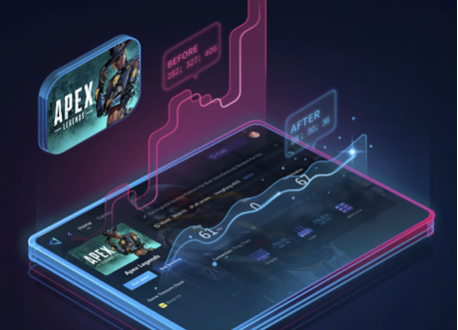
通常のWindows版GearUP Boosterを使ってPS5・Switchをブーストする方法ではWindows PCを使用します。
PCがGearUP Boosterを動かし、ゲーム機側の通信経路を設定する形です。
GearUPには別途、ゲーム機向けの「HYPEREV」というハードウェアもあります。
HYPEREVをルーターとゲーム機の間へ接続すると、Windows PCを起動せずにPlayStation・Xbox・Nintendo Switchなどをブーストできます。
PC版GearUP Boosterとは別の製品なので、混同しないようにしましょう。
PS5・Switchではどんなゲームに対応している?
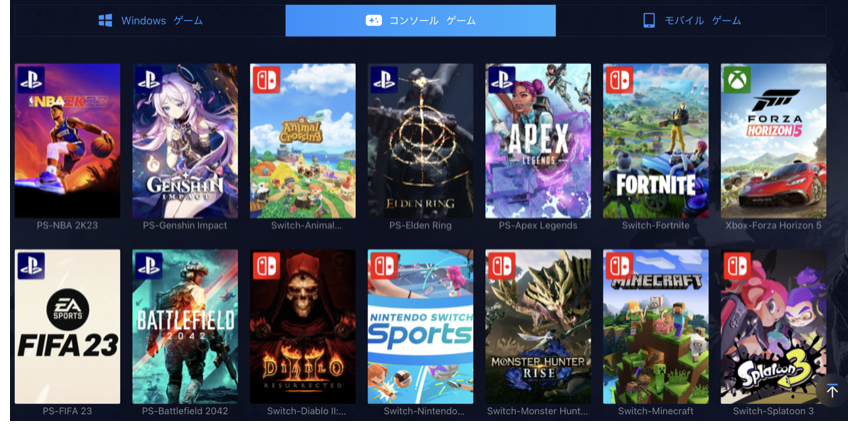
GearUP Boosterはゲームごとに対応状況が異なります。
GearUP全体では3,000以上のゲームをサポートしており、公式サイトには、
- Windows
- iOS
- Android
- PlayStation
- Xbox
- Nintendo Switch
などプラットフォーム別の対応があります。
例えばFortniteは、GearUPでPlayStation・Nintendo Switchを含む複数プラットフォームへの対応が明記されています。
ほかにもApex Legends、Call of Duty、Rocket League、PUBGなど、多数のオンラインゲームがGearUPの対応ゲームとして掲載されています。
ただし、
「GearUPが対応しているゲーム=すべての機種版に対応」
とは限りません。
PS5やSwitchで使いたい場合は、GearUP Booster内で実際のゲーム名を検索し、対象プラットフォームが表示されるか確認してください。
対応ゲームを確認する方法
Windows版GearUP Boosterを起動し、ゲーム検索欄へタイトル名を入力します。
PS5ならPlayStation、SwitchならConsole Games・Switchから確認します。
対象ゲームが見つかったら、利用するサーバーやリージョンを選択してブーストを開始します。
特に海外サーバーへ接続するタイトルでは、日本から接続するサーバー地域によってPingが大きく変わることがあります。
PS5・SwitchでもPingが必ず下がるわけではない
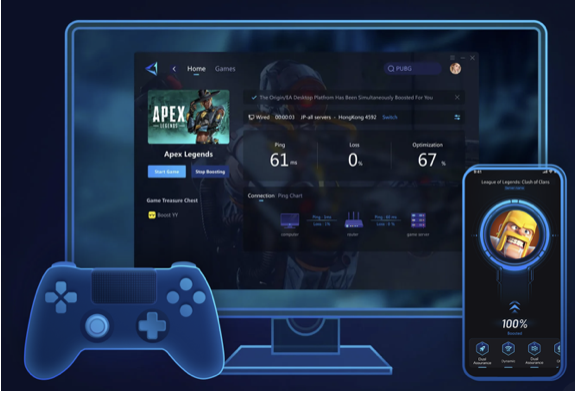
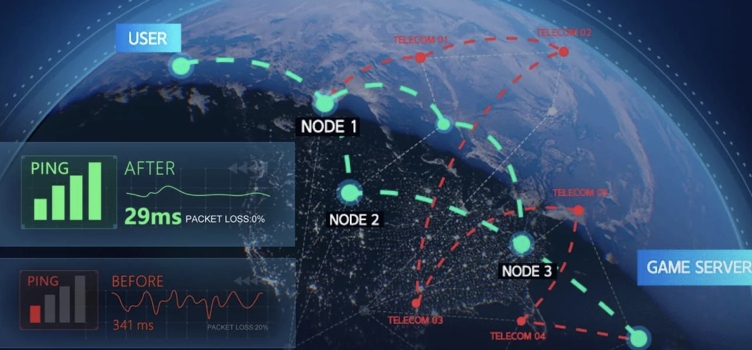
GearUP Boosterは、ゲームサーバーまでの通信経路を最適化するサービスです。
そのため、
- 海外サーバーまでの経路が遠回りしている
- ISP側の経路が混雑している
- パケットロスが発生している
- 地域間通信が不安定
といった場合は改善が期待できます。
一方で、
- 自宅Wi-Fiの電波が弱い
- ルーター自体が不安定
- ゲームサーバー側に障害がある
- 回線そのものが混雑している
など、原因によってはGearUPだけでは解決しません。
GearUP Boosterは通信速度そのものを上げるサービスではなく、オンラインゲームの通信経路を最適化するサービスです。
PS5・SwitchでGearUP Boosterを使う前に確認すること
利用前に次の3点を確認します。
Windows PCが使えるか
通常のコンソール接続ではWindows PCでGearUP Boosterを動かします。
プレイするゲームが対応しているか
GearUP Booster内でゲーム名を検索します。
現在のPingを確認する
ブースト前とブースト後でPingやパケットロスを比較します。
表示される数値が変わらなければ、別のサーバーやノードへ変更する方法もあります。
GearUP BoosterはPS5・Switchでも無料体験できる?
GearUP Boosterには無料体験があります。
PS5・Switchで使う場合も、最初にWindows版GearUP Boosterから利用環境と対象ゲームを確認できます。
有料プランや無料体験期間は変更される場合があるため、利用時にGearUP Boosterの画面で確認してください。
まとめ
GearUP BoosterはPS5・Nintendo Switchにも対応しています。
通常の接続方法は、
Windows PCでGearUP Boosterを起動
↓
PS5・Switchと同じルーターへ接続
↓
ゲームを選択してブースト
↓
GearUPが表示したネットワーク情報をゲーム機へ設定
↓
ゲームを起動
という流れです。
PS5ではIP・DNS、Nintendo SwitchではIPアドレス・サブネットマスク・ゲートウェイ・DNSなどを設定します。
利用できるゲームはGearUP Booster内で検索して確認しましょう。
海外サーバーの高Pingやパケットロス、通信経路の不安定さが気になる場合は、PS5・SwitchでもGearUP Boosterを利用できます。
GearUP Boosterはどんなサービス?効果や安全性・仕組みについて
GearUP Boosterの始め方|無料と有料の違い・割引クーポンコードと使い方

タグ