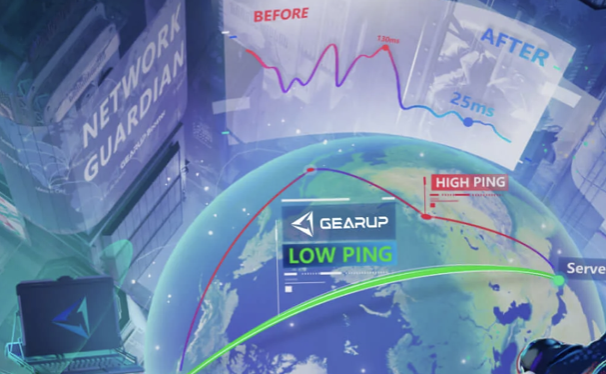
- PCゲームのPingを下げる方法|オンラインゲームのラグが高い原因と改善策
PCゲームのPingを下げる方法|オンラインゲームのラグが高い原因と改善策
オンラインゲームをプレイしていて、
- 敵が瞬間移動する
- 攻撃したのに判定が遅れる
- キャラクターが少し巻き戻る
- ボタンを押してから反応するまで遅い
- 海外サーバーだけPingが高い
と感じる場合は、PCの性能ではなく通信の遅延が原因になっていることがあります。
通信遅延を判断するときに確認したいのが「Ping」です。
Pingはゲームサーバーとの通信にかかる時間を示す数値で、基本的には数字が小さいほど通信の反応が速くなります。
ただし、Pingが高くなる原因はインターネット回線の速度だけではありません。
Wi-Fi、接続するゲームサーバー、バックグラウンド通信、サーバーまでの距離、インターネット上の通信経路など複数の要因があります。
本記事では、PCオンラインゲームのPingを下げるために確認したい項目を、実際に試しやすい順番で解説します。
ゲームのPingとは?
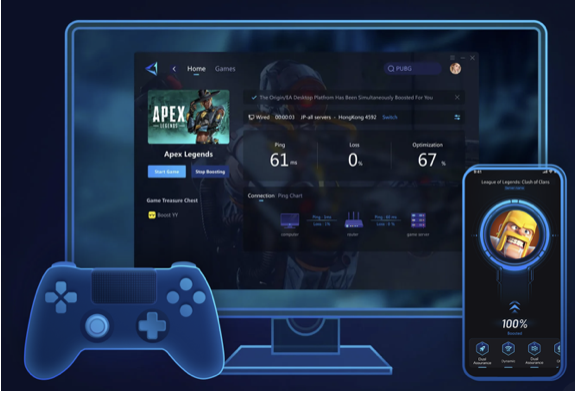
Pingは、自分のPCからゲームサーバーへ通信し、応答が返ってくるまでの遅延を確認するときに使われる数値です。
単位にはms(ミリ秒)が使われます。
たとえば、20msと100msなら、基本的には20msの方がサーバーとの通信レスポンスが速い状態です。
FPSやTPS、格闘ゲームなど、入力や相手の位置をリアルタイムに処理するゲームでは、Pingの差を感じやすくなります。
PingとFPSは別物
ゲームがカクついたからといって、必ずPingが原因とは限りません。
特にPCゲームでは、
Pingが高い=通信側の遅延
FPSが低い=PC側の描画処理が遅い
と分けて考える必要があります。
たとえば、
画面全体が常にカクカクする
→ FPSやPCスペックを確認
他プレイヤーが瞬間移動する
→ Pingや通信状態を確認
攻撃判定だけ遅れて感じる
→ Pingを確認
という形です。
Pingが正常なのにゲーム画面が重い場合は、グラフィック設定やGPU・CPU側を確認した方が改善する可能性があります。
逆にFPSが高く安定していても、Pingが高ければオンライン対戦の反応は遅くなります。
PCゲームのPingを下げる方法
Pingが高い場合は、いきなりPCを買い替える必要はありません。
まず次の順番で確認します。
| 優先 | 確認すること | 改善する可能性 |
|---|---|---|
| 1 | 接続サーバーを変更 | 高い |
| 2 | Wi-Fiから有線LANへ変更 | 高い |
| 3 | ダウンロード・動画配信を停止 | 高い |
| 4 | ルーター・ONUを再起動 | 中 |
| 5 | Wi-Fi環境を改善 | 中 |
| 6 | PCのバックグラウンド通信を停止 | 中 |
| 7 | ゲームまでの通信経路を変更 | 高い場合あり |
| 8 | 回線・プロバイダーを見直す | 環境による |
順番に確認します。
1.近いゲームサーバーを選ぶ
最初に確認したいのが、接続しているゲームサーバーです。
オンラインゲームには、
- 日本
- 東京
- アジア
- 韓国
- シンガポール
- 北米
- ヨーロッパ
など複数のリージョンが用意されていることがあります。
通信する距離が長くなるほど、物理的にPingを下げにくくなります。
日本からプレイしているのに北米やヨーロッパのサーバーへ接続している場合、Wi-FiやPCに異常がなくてもPingが高くなることがあります。
ゲーム内でサーバーを変更できるなら、まず日本または地理的に近いサーバーのPingを確認してみましょう。
自動選択になっている場合も、実際にどのサーバーへ接続されているか確認します。
2.Wi-Fiではなく有線LANを使う
Wi-Fiでプレイしているなら、有線LANへ変更するだけで通信が安定することがあります。
Wi-Fiは、
- ルーターとの距離
- 壁やドア
- 周辺の無線機器
- 他のWi-Fi
- 家族が使っている端末
などの影響を受けます。
単純な平均Pingだけではなく、
20ms→ 25ms→ 80ms→ 22ms
のように一時的に大きく跳ねる「Pingスパイク」が発生することもあります。
PCとルーターをLANケーブルで直接接続できる環境なら、オンラインゲームでは有線接続を優先して試します。
3.ダウンロードや動画視聴を止める
ゲーム中に大量の通信が発生していると、Pingが不安定になることがあります。
特に確認したいのが、
- Steamなどのゲームダウンロード
- Windows Update
- クラウドへのファイル同期
- YouTubeなどの高画質動画
- ライブ配信
- 大容量ファイルのアップロード
- 他のPCやゲーム機でのダウンロード
です。
PCだけを見て「何もダウンロードしていない」と判断するのではなく、同じネット回線を使用している家族のスマホ・テレビ・ゲーム機なども確認します。
ゲーム中だけPingが高くなる場合は、他の通信を止めた状態でもう一度比較すると原因を切り分けやすくなります。
4.ルーターやONUを再起動する
普段はPingが低いのに、突然高くなった場合はルーターやONUの状態も確認します。
長時間連続稼働している機器を再起動することで、通信状態が戻る場合があります。
ただし毎回再起動しないとPingが安定しない場合は、一時的な不具合ではなく、
- ルーター
- Wi-Fi環境
- 回線
- プロバイダー
- ゲームサーバー
など別の原因も考えます。
再起動だけで根本的にPingが低くなるとは限りません。
5.Wi-Fiを使うならルーターとの距離を近づける
有線LANを使えない場合は、Wi-Fi環境を確認します。
特に、
「普段は低いのに急にPingが跳ねる」
という場合はWi-Fiが原因になっている可能性があります。
ルーターから離れた部屋でプレイしているなら、PCをルーターへ近づけてPingが変化するか確認します。
場所によって大きく変わるなら、インターネット回線そのものより家庭内のWi-Fi環境を疑えます。
5GHzや6GHz帯に対応したルーター・PCでは、使用環境に合わせて接続先を変更して比較する方法もあります。
重要なのは「Wi-Fiにつながっているか」ではなく、ゲーム中に通信が安定しているかです。
6.PCのバックグラウンド通信を止める
Windowsでは、ゲーム以外のアプリもバックグラウンドで動作することがあります。
ゲーム中は不要な、
- クラウド同期ソフト
- ゲームランチャー
- 自動アップデート
- ファイル共有ソフト
- ブラウザ
- 配信ソフト
などを確認します。
タスクマネージャーを開けば、現在どのアプリが動作しているか確認できます。
ただし、バックグラウンドアプリを大量に終了すれば必ずPingが下がるわけではありません。
実際に通信量が大きいアプリが動作している場合に効果があります。
7.ゲームサーバーまでの通信経路を見直す
ここまで試してもPingが高い場合は、家庭内の環境ではなく、ゲームサーバーまでの「通信経路」が原因になっていることがあります。
PCからゲームサーバーまでのデータは、必ずしも一直線に移動するわけではありません。
複数のネットワークやルーターを経由してゲームサーバーへ到達します。
その途中に、
- 混雑している経路
- 遠回りする経路
- 不安定な経路
が含まれていると、自宅の回線速度が速くてもPingやパケットロスが悪化する場合があります。
特に、
日本サーバーはPingが低いのに海外サーバーだけ高い
夜だけPingが大きく上がる
特定のゲームだけPingが高い
といった場合は、通信経路も確認したいポイントです。
GearUP Boosterでゲームの通信経路を最適化する

PCゲームの通信経路を変更する方法のひとつが、ゲーム向けネットワーク最適化ツールです。
GearUP BoosterのWindows版では、プレイするゲームとサーバーを選択し、ゲーム通信を最適化された経路へ切り替えます。
通常のインターネット接続そのものを高速化するというより、
PC→ 通常の通信経路→ ゲームサーバー
ではなく、
PC→ ゲーム向けに選択された通信経路→ ゲームサーバー
へ変更して、Ping・パケットロス・ジッターなどの改善を狙う仕組みです。
そのため、
- 海外サーバーでPingが高い
- 特定ゲームだけラグがある
- 回線速度は十分なのにPingが高い
- 時間帯によって接続が不安定
- Wi-Fiや有線LANを見直しても変わらない
といった場合に試す候補になります。
ただし、サーバーとの物理的な距離そのものをなくすことはできません。
もともとの通信経路が良好な環境では、使用してもPingがほとんど変わらない場合もあります。
そのため実際に使用するゲーム・サーバーでPingを比較して判断するのがわかりやすいです。
GearUP Boosterの使い方
PC版では大きく次の流れで使用します。
- GearUP BoosterのWindows版をインストール
- プレイするゲームを選択
- 接続するゲームサーバー・リージョンを選択
- ブーストを実行
- ゲームを起動
- ゲーム内のPingを確認
使用前と使用後で、
- 平均Ping
- Pingの上下
- パケットロス
- 実際の操作感
を比較します。
一瞬だけ低い数値が出たかではなく、ゲームを数試合プレイしたときに安定しているかを見るのがポイントです。
Pingだけでなくパケットロスも確認する
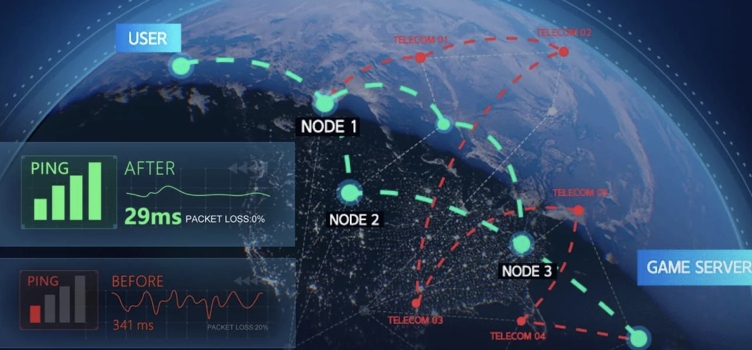
「Pingは30msなのにラグい」
という場合は、Ping以外も確認します。
特に重要なのがパケットロスです。
オンラインゲームではデータを細かいパケットとして送受信しています。
その一部が途中で失われると、
- 敵がワープする
- 自分の位置が戻される
- 攻撃が反映されない
- 一瞬操作できなくなる
といった症状につながることがあります。
平均Pingだけ低くても、パケットロスやPingスパイクが頻繁に発生していれば快適とは限りません。
オンラインゲームでは、
Pingの低さ+通信の安定性
の両方を確認します。
回線速度が速くてもPingが低いとは限らない
よく混同されるのが「通信速度」と「Ping」です。
たとえば回線速度が、100Mbpsから1Gbps
になったとしても、それだけでPingが10分の1になるわけではありません。
回線速度は一定時間にどれだけのデータを送受信できるか。
Pingはサーバーとの通信にどれだけ時間がかかるか。
別の指標です。
高速回線に変更することで混雑などが改善する場合はありますが、
回線速度が速い=必ずゲームのPingも低い
とは考えない方がいいです。
「速度測定では500Mbps出ているのにゲームはラグい」という状態もあり得ます。
DNSを変更すればPingは下がる?
DNSを変更する方法もゲームのラグ改善策としてよく見かけます。
ただし、DNSは主にドメイン名から接続先を調べるために使われる仕組みです。
ゲームサーバーとの接続が確立したあと、通信が常にDNSを経由しているわけではありません。
そのため、
DNSをGoogle Public DNSなどへ変更すればゲーム中のPingが必ず下がる
とは言えません。
DNS変更で接続時の名前解決などが変わることはありますが、Ping改善の優先順位としては、
有線LAN→ サーバー変更→ バックグラウンド通信停止→ Wi-Fi改善→ 通信経路確認
を先に試す方がわかりやすいです。
高性能なゲーミングPCにすればPingは下がる?
GPUやCPUを交換しても、基本的にインターネット上の通信距離は短くなりません。
高性能PCへの変更で改善しやすいのは、
- FPS
- 描画品質
- フレームタイム
- ゲームの読み込み
などです。
FPS不足によるカクつきを「ラグ」と呼んでいる場合はPC性能の向上で改善できます。
しかし、ゲーム内に表示されるPingそのものが100msになっている場合は、まずネットワーク側を確認します。
特定の時間だけPingが高い場合
昼は20msなのに、夜になると80msまで上がる。
このような場合は時間帯による通信混雑も考えられます。
まず同じゲーム・同じサーバーで、
- 朝
- 昼
- 夜
のPingを比較してみます。
夜だけ大幅に上がるなら、PCスペックやゲーム設定よりネットワーク側を確認します。
有線化や家庭内通信を止めても変わらない場合は、通信経路や利用している回線・プロバイダー側まで原因を広げて考えます。
海外サーバーのPingが高い場合
海外サーバーでは、日本国内のサーバーよりPingが高くなりやすくなります。
これはサーバーまでの距離が長くなるためです。
たとえば、
日本→ 北米
日本→ ヨーロッパ
では、どれだけ高速なインターネット回線を使用していても物理的な通信時間があります。
海外サーバーでPingを下げたい場合は、
- 最も近いリージョンを選ぶ
- 有線LANにする
- 他の通信を停止する
- 通信経路を最適化する
- 改善しなければ別サーバーを検討する
の順で試します。
特に海外ゲームでは通信経路による差も出やすいため、GearUP Boosterなどを使用して経路変更前後のPingを比較する方法もあります。
ゲームのPingが高い原因早見表
症状から原因を切り分けると、改善方法を探しやすくなります。
| 症状 | 確認したい原因 |
|---|---|
| 常にPingが高い | サーバー距離・回線・通信経路 |
| 海外サーバーだけ高い | 距離・国際通信経路 |
| 夜だけ高い | 回線・通信経路の混雑 |
| ときどき急上昇する | Wi-Fi・他端末の通信 |
| Pingは低いのにワープする | パケットロス |
| Pingは低いのに画面がカクつく | FPS・PC性能 |
| 特定ゲームだけ高い | ゲームサーバー・通信経路 |
| 家族が動画を見ると高くなる | 家庭内の帯域使用 |
| 有線にすると改善する | Wi-Fi環境 |
まず症状を確認してから対策を選ぶと、関係のない設定を何度も変更せずに済みます。
Pingを下げるならこの順番で試す

PCオンラインゲームのPingが高い場合は、次の順番で確認するのがおすすめです。
すぐできる
- ゲームサーバーを変更
- ダウンロードを停止
- 不要なバックグラウンドアプリを停止
- ルーターを再起動
次に試す
- 有線LANへ変更
- Wi-Fi環境を改善
- 他端末の大量通信を止める
それでも高い
- GearUP Boosterなどで通信経路を変更
- 時間帯別にPingを比較
- 回線・プロバイダーを見直す
特に、
回線速度は十分
有線LANを使っている
PC性能にも余裕がある
それでも特定ゲームのPingが高い
という場合は、PC内部よりゲームサーバーまでの通信経路を確認する段階です。
まとめ|Pingが高いならPC性能より先に通信経路を確認しよう
PCオンラインゲームのPingが高い場合は、原因を順番に切り分けることが重要です。
まず、
- 近いゲームサーバーを選ぶ
- 有線LANを使用する
- ダウンロードを停止する
- バックグラウンド通信を減らす
- Wi-Fi環境を確認する
といった自宅側の環境を確認します。
それでもPingが高い場合は、ゲームサーバーまでの距離や通信経路が原因になっている可能性があります。
特に海外サーバーや特定ゲームだけPingが高い場合は、通信経路を最適化するPC向けゲームブースターを試して、使用前後のPingを比較する方法があります。
GearUP BoosterのWindows版はゲーム通信の経路最適化に対応しているため、自宅側を見直してもPingやパケットロスが改善しない場合の選択肢になります。


タグ