
【PC版】アークナイツエンドフィールドが起動しない原因と対応方法|ログインできない・接続できない時の確認項目まとめ
PC版アークナイツエンドフィールドが起動しない、ログインできない、接続できない時に確認したい項目をまとめました。
まず見るべきチェック、ネットワーク設定、セキュリティソフト、権限、再インストール前の確認まで、順番に解説します。
PC版アークナイツエンドフィールドで「起動しない」「ログインできない」「接続できない」といった現象が起きたときは、原因を1つずつ切り分けるのが解決の近道です。
【最初にやるべきチェックリスト】
☑️端末を再起動し、他のアプリを終了する
☑️空き容量を確認する(Cドライブも含めて)
☑️ランチャー/ゲームを管理者として実行する
☑️セキュリティソフトのブロック有無を確認する
☑️GPUドライバを更新する
☑️回線を切り替える(Wi-Fi→有線/テザリング)
この6つで問題が解決する場合が多いです。
このページでは、上から順番に確認すればOKなチェック項目をまとめます。

【PC版アークナイツエンドフィールド関連記事】
失敗しないPC版エンドフィールドのインストール方法
空き容量が足りない時の対処法
PC版エンドフィールドのエラーコード一覧と解決方法
最初やるべきこと
問題が出た場合に、最初にやるべきことをまとめました。
これらをやってみることで解決する場合があります。
①PCを再起動してみる
再起動によって常駐ソフトや更新の影響で起きる不具合を一度リセットできます。
②空き容量を確認
空き容量が不足すると、起動や更新に失敗することがあります。
PC版は50GB以上の空き容量が必要で、展開時には別途40GBの空き容量が必要です。
インストール先のドライブだけでなく、Windows側の作業領域があるCドライブの空き容量も確認しておきましょう。
空き容量が足りない場合は、不要ファイルの削除や保存先の見直しを先に行ってください。
空き容量が不足していると起動や更新が失敗することがあります
インストール先だけでなく、作業用の一時領域も必要です。
▼容量が足りない時の対応方法(保存先変更・SSD移動)▼
③管理者として起動(ランチャー/ゲーム本体)
Windowsの権限で止まるケースがあります。
ランチャーのショートカットを右クリック → 管理者として実行してみましょう。
④セキュリティソフトのブロックを確認
ウイルス対策ソフト、Windows Defender、ファイアウォールが、起動や通信を止めることがあります。
⑤動作環境を確認する
PCの動作環境が必要条件を満たしていないと、起動しない、途中で落ちるといった問題が出ることがあります。
PC版は、Windows10、11の64bit、DirectX 11.1以上、メモリ16GB、GPUはGTX 1060級以上が目安です。
また、ストレージは50GB以上の空き容量が必要で、展開時には別途40GBの空き容量も求められます。SSDへのインストールも確認しておきましょう。
3つの事象に対する対応方法
「最初にやるべきこと」でも解決しない場合は次の3つの事象に対する対応を試してみてください。
これによって解決する場合があります。
A:ゲームが起動しない
ランチャーは開く、開かない、黒画面、クラッシュする
B:ログインできない
ID/パス、アカウント連携、認証で止まる
C:接続できない
ネットワークエラー、サーバーに入れない
A:起動しない(ランチャーは開く、開かない、黒画面、クラッシュする)
①まずは「何が開かないか」を確認する
ランチャーが開かない→権限・セキュリティソフト・破損の可能性
ランチャーは開くがゲームが起動しない→ドライバ・DLL・設定の可能性
黒画面のまま→初回設定や描画関連の可能性
②GPUドライバを更新
グラフィック関連の不具合はドライバで改善することがあります。
NVIDIA、AMD、Intelなどそれぞれの最新ドライバを確認しましょう。
③フルスクリーン関連で落ちる場合
起動直後に落ちる場合は、ウィンドウ表示に寄せると改善することがあります。
④常駐ソフトを一度止める
画面録画、オーバーレイ(Discord/Steam等)、キーマクロ、GPU監視ツール など
一度オフにして、起動するか確認しましょう。これによって原因が特定できる場合があります。
⑤「ファイル修復/整合性チェック」がある場合は実行
ランチャーに「修復」や「整合性チェック」がある場合は先に実行しましょう。
これによって解決する場合があります
B:ログインできない(ID/パス、アカウント連携、認証で止まる)
①ログインID、PASSの入力ミスチェック
正しいIDでログインしているかチェックしましょう。
②アカウント登録方法と連携先を確認する
本作はGRYPHLINEアカウントでの登録とログインが必要です。
メールアドレスで登録したのか、Googleなどの連携で始めたのかによって、使うログイン方法が変わります。
たとえば、Google連携で始めたのにメールアドレス入力で入ろうとすると、ログインできない原因になります。
どの方法で最初に登録したか分からない場合は、公式サイト側のアカウント画面でも確認しましょう。
③認証画面が進まない時
ブラウザのポップアップブロック、VPN、プロキシ、セキュリティソフトの通信制限などが原因になる場合があります。
④別の端末で一度ログインしてから戻す
PCでログインできない場合は、別の端末や別のプラットフォームで一度ログインできるか確認してみましょう。
別の環境では入れる場合、アカウント自体ではなく、そのPCや通信環境に原因がある可能性があります。
一度別環境でログインしたあと、元のPCに戻すことで改善することがあります。
C:接続できない(ネットワークエラー、サーバーに入れない)
①「自分だけ」か「広く発生」かを切り分ける
まずは、自分のPCだけで起きている問題なのか、それとも広く発生している問題なのかを確認しましょう。
自分だけで起きている場合は、回線設定、PC設定、ファイアウォール、VPNなどが原因の可能性があります。一方で、他のユーザーにも同じ症状が出ている場合は、サーバー障害やメンテナンスの可能性があります。
先に公式のお知らせや公式SNSを確認してから、自分の通信環境を見直す流れがおすすめです。
②回線の確認
自宅の回線に問題がある可能性もあります。
・ルーター再起動
・WiFiから有線接続に切り替え
などで解決する場合があります。
ダウンロードが止まる・進まない時の確認
ダウンロードが途中で止まっている場合は次を確認してください。
① ランチャーを一度終了して、PCを再起動する
② ランチャーを「管理者として実行」で起動する
③ 有線接続に切り替える
④ VPN/プロキシ/通信系の常駐ツールを止めてから再開する
⑤ セキュリティソフトが通信を止めていないか確認する
ダウンロードが毎回同じ所で止まる場合は、ランチャーを終了したうえで一時フォルダを削除し、再ダウンロードすると進むことがあります。
※削除前に、ランチャーが完全に終了していること(タスクマネージャーで残っていないこと)を確認してください。
次におすすめPC版エンドフィールド関連記事
次に読む(PC版の全体像と関連)
PC版ガイド(推奨スペック・容量・クロスセーブ・コード入力まとめ)
PC版のダウンロード方法
ギフトコードまとめ(入力場所が分からない人向け)
アークナイツエンドフィールドはどんなゲーム
「アークナイツエンドフィールド」は「アークナイツ」の世界観を受け継ぐシリーズ新作ゲームです。
とはいえ、アークナイツはタワーディフェンスRPGだったのに対して、アークナイツエンドフィールドは、本格3DアクションRPGに変更されています。
また「アークナイツエンドフィールド」ではアークナイツには登場しなかった新キャラが登場し、荒廃した惑星「タロII」を舞台に、失われた技術を回収しながら、拠点を築いていく内容になっています。
つまり、両タイトルは世界線は繋がっているし、アークナイツというタイトル名は共通しているけど、ゲームとしては別物、別ゲーと考えて良いかもしれません。
ゲームシステム
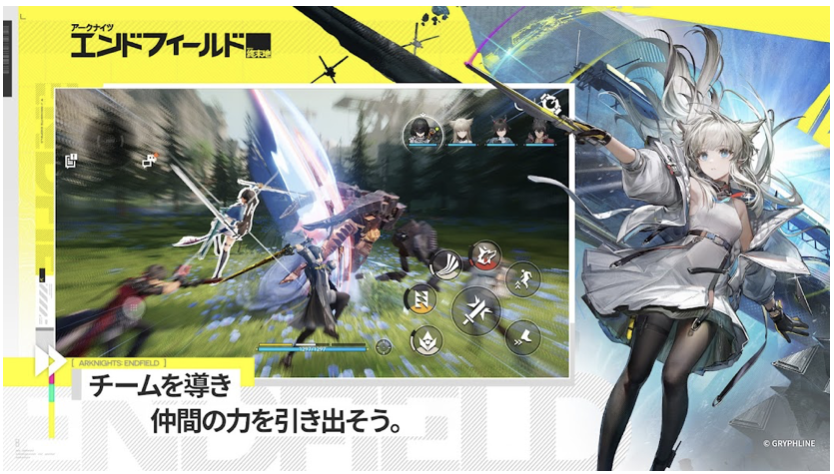
アークナイツエンドフィールドのゲームシステムは最大4人のキャラでパーティを組んでさまざまなクエストをこなして物語を進めていくRPG
複雑な操作はそこまで必要なく、キャラの技もボタン一つで発動できるので、この辺りは敷居が低く、初心者でも遊びやすいのが大きな特徴です。
また、シナリオ重視のRPGなので、ソロプレイでも楽しめます。
美しいグラフィックで描かれたオープンフィールド
アークナイツエンドフィールドの世界は広大なオープンフィールドで描かれており、グラフィックは非常に美しく、自然の木々の表現なども細かく描かれています。
探索しながらさまざまなアイテムや素材を収集していく楽しさがあります。
クラフト要素
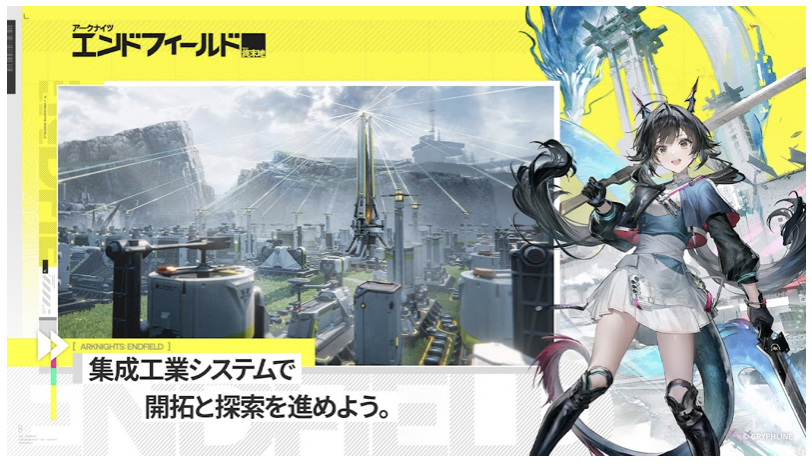
基本的に武器や防具、アイテムは集めた素材を加工して作成します。つまりクラフト要素が非常に強いゲームになっています。
開拓ゲーム要素
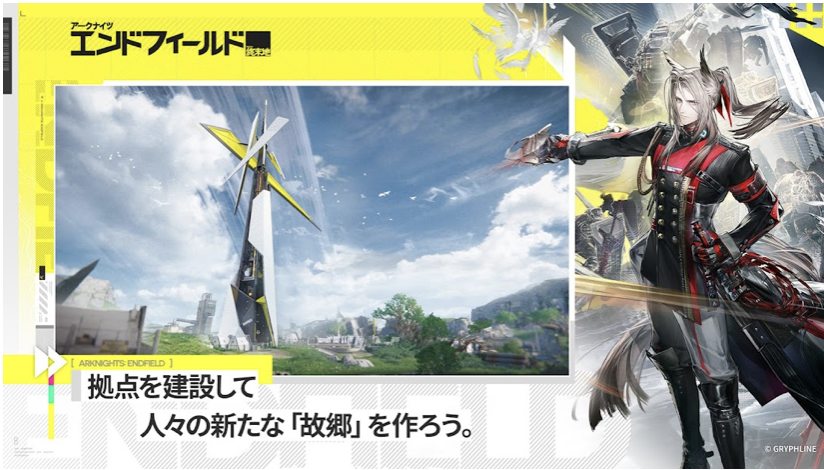
アークナイツエンドフィールドではプレイヤーは「エンドフィールド工業」の管理人となり、舞台になる惑星「タロII」を開拓していく箱庭開拓ゲームとしての部分もあります。
エンドフィールドのゲーム内容まとめ
まとめると
3DアクションRPG × オープンフィールド × クラフト × 惑星開拓ゲーム
4つの要素が融合したのがアークナイツエンドフィールドです。
前作はタワーディフェンスRPGでしたので、エンドフィールドはもはや別物ゲームと言っていいでしょう。
それゆえに、アークナイツを知らなくても楽しめるし、アークナイツを辞めてしまった人でも楽しめます。
【PC版アークナイツエンドフィールド関連記事】
失敗しないPC版エンドフィールドのインストール方法
空き容量が足りない時の対処法
PC版エンドフィールドのエラーコード一覧と解決方法


タグ