【PC版ゼンレスゾーンゼロ】必要な容量と動作スペック|足りない時に容量を減らす方法
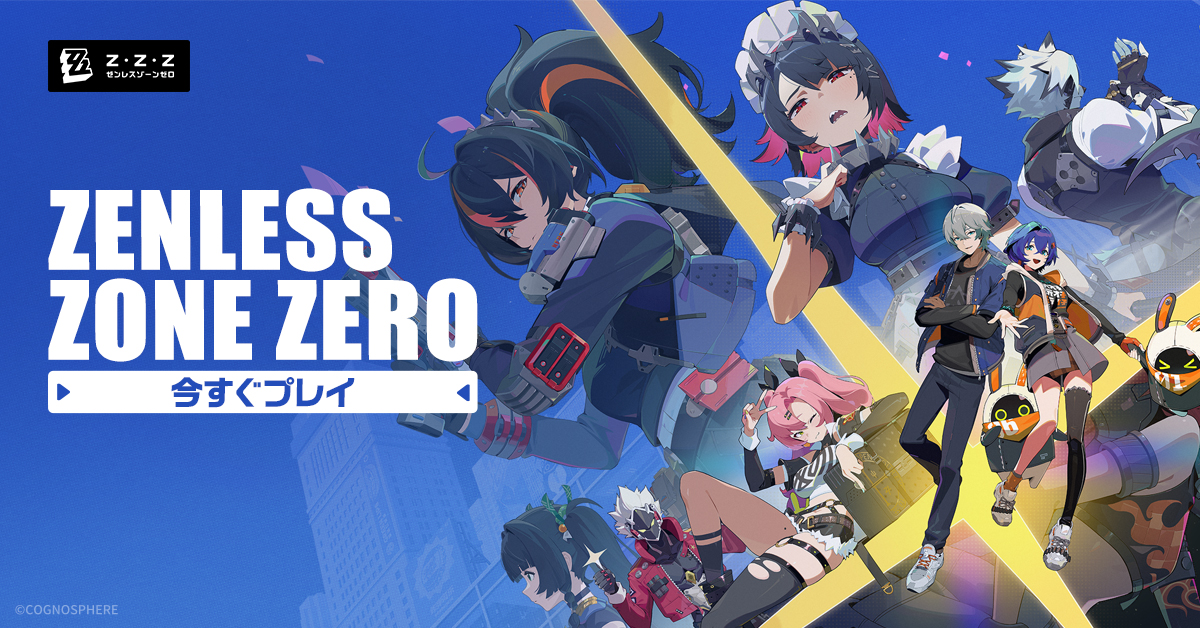
これからPC版ゼンレスゾーンゼロをプレイするにあたって、必要な容量とスペックを紹介します。
PC版の必要な容量は、最終インストールに61GB、解凍時に追加で61GBが必要、インストール前には合計122GBの空き容量が必要です。
つまり、単純に「60GB空いているから大丈夫」と考えると、インストール途中で容量不足になります。
PC版ゼンレスゾーンゼロに必要な容量
PC版ゼンレスゾーンゼロは、ゲーム本体だけでなく、インストールや解凍時にも追加の空き容量が必要です。
| 項目 | 必要容量 |
|---|---|
| 最終インストール容量 | 61GB |
| 解凍時の追加容量 | 61GB |
| インストール前の推奨空き容量 | 122GB |
| 余裕がある目安 | 150GB前後 |
PC版はアップデートで容量が増える可能性があります。
インストール直前だけでなく、アップデート後も空き容量に余裕を残しておきましょう。
PC版ゼンレスゾーンゼロの最低スペック
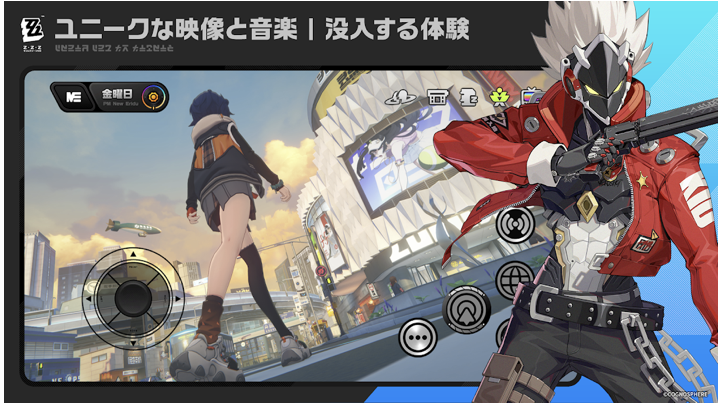
PC版ゼンレスゾーンゼロの最低スペックは次の通りです。
| 項目 | 最低スペック |
|---|---|
| OS | Windows 10 64bit以降 |
| DirectX | 11.1以降 |
| CPU | Intel Core i5 第7世代、またはAMD同等品 |
| メモリ | 8GB |
| GPU | NVIDIA GeForce GTX 970相当 |
| 保存容量 | 57GB、解凍時に追加58GB |
最低スペックは、あくまで起動・プレイの最低条件です。
容量だけ足りていても、GPUやメモリが不足していると、起動しない、重い、カクつく、落ちるといった問題が起きやすくなります。
容量が足りない時にまず確認すること
ゼンレスゾーンゼロをインストールできない、またはアップデートできない時は、まずPCの空き容量を確認してください。
| 確認項目 | 見る場所 |
|---|---|
| Cドライブの空き容量 | Windowsの設定、エクスプローラー |
| インストール先ドライブ | HoYoPlayまたはSteamの保存先 |
| 一時ファイル | Windowsのストレージ設定 |
| ダウンロードフォルダ | 不要なインストーラーや圧縮ファイル |
| 動画・画像 | 容量を圧迫しやすい |
| 他のゲーム | 使っていない大型ゲーム |
| ゴミ箱 | 削除後も容量が残っている場合あり |
特に確認したいのは、Cドライブとインストール先ドライブの両方です。
ゲームをDドライブに入れる場合でも、Cドライブ側に一時ファイルやランチャー関連データが残ることがあります。Cドライブがギリギリの状態だと、インストールやアップデートで止まる原因になります。
PCの容量を減らす方法
容量が足りない場合は、ゲーム本体を無理に削るのではなく、PC側の不要データを整理しましょう。
| 方法 | 内容 |
|---|---|
| 不要アプリを削除 | 使っていないアプリをアンインストール |
| 遊んでいないゲームを削除 | 大容量ゲームを整理 |
| ダウンロードフォルダを整理 | 古いインストーラー、ZIP、動画を削除 |
| ゴミ箱を空にする | 削除済みファイルを完全削除 |
| Windowsの一時ファイルを削除 | ストレージ設定から削除 |
| 動画・画像を外部保存 | 外付けSSDやクラウドへ移動 |
| 別ドライブへインストール | Cドライブ不足ならDドライブやSSDを使う |
| 使わないランチャーのゲームを削除 | Steam、Epic、HoYoPlayなどを確認 |
Windowsで空き容量を増やす手順

Windowsで空き容量を増やすなら、まずストレージ設定を確認します。
| 手順 | 内容 |
|---|---|
| STEP1 | Windowsの「設定」を開く |
| STEP2 | 「システム」を開く |
| STEP3 | 「ストレージ」を選ぶ |
| STEP4 | 一時ファイルを確認 |
| STEP5 | 不要な項目を選んで削除 |
| STEP6 | ダウンロードフォルダやゴミ箱も確認 |
| STEP7 | 空き容量が122GB以上あるか確認 |
一時ファイル、古い更新ファイル、ゴミ箱、ダウンロード済みファイルは容量を圧迫しやすくなります。
ただし、大事なファイルを削除しないように、内容を確認してから実行してください。
Cドライブの容量が足りない時の対処法
Cドライブの容量が足りない場合は、ゼンレスゾーンゼロを別ドライブに入れることを検討しましょう。
| 対処法 | 内容 |
|---|---|
| Dドライブへインストール | 空き容量がある別ドライブを指定 |
| 外付けSSDを使う | 内蔵容量が少ない場合の候補 |
| 外付けHDDは避ける | 読み込みが遅くなりやすい |
| 不要ゲームを削除 | 大容量ゲームを整理 |
| Cドライブの一時ファイルを削除 | 解凍時の容量不足対策 |
| 保存先を事前に確認 | ランチャー側でインストール先を間違えない |
可能なら、HDDではなくSSDにインストールしましょう。
アップデート時にも追加容量が必要になる
ゼンレスゾーンゼロは、アップデート時にも追加の空き容量が必要になる場合があります。
インストール直後は問題なくても、次のアップデートで容量不足になることがあります。
| 状況 | 起きやすい問題 |
|---|---|
| 空き容量がギリギリ | アップデートで止まる |
| Cドライブが少ない | 一時ファイル展開で失敗 |
| 外付けHDDに入れている | 読み込みが遅い、失敗しやすい |
| 古いデータが残っている | 容量を圧迫 |
| 他ゲームも入っている | ドライブ全体の空き容量不足 |
ゼンレスゾーンゼロを長く遊ぶなら、インストール直後だけでなく、常に数十GBの余裕を残しておく方が安全です。
容量不足でインストールできない時の確認ポイント
容量不足でインストールが進まない時は、次の順番で確認してください。
| 症状 | 確認すること |
|---|---|
| ダウンロードできない | 保存先ドライブの空き容量 |
| 解凍で止まる | 追加61GB分の空き容量 |
| 途中でエラーが出る | Cドライブの空き容量 |
| 容量はあるのに失敗する | 権限、セキュリティソフト、ランチャー再起動 |
| 何度も止まる | PC再起動、別ドライブ指定 |
| アップデートできない | 追加データ分の空き容量 |
一番多いのは、ゲーム本体分の容量は足りていても、解凍用の空き容量が足りないパターンです。
PC版は122GB以上を目安にして、余裕を持ってインストールしましょう。
PCスペックが足りない時に起きやすい症状
容量が足りていても、PCスペックが足りないと快適には遊べません。
| 不足している項目 | 起きやすい症状 |
|---|---|
| GPU不足 | 重い、カクつく、画面が乱れる |
| メモリ不足 | 落ちる、読み込みが遅い |
| CPU不足 | 戦闘中に処理落ちする |
| HDD | ロードが長い |
| 空き容量不足 | アップデート失敗、起動失敗 |
| 古いドライバ | 起動しない、クラッシュする |
最低スペックを満たしていても、快適に遊べるとは限りません。
PCで長く遊ぶなら、最低スペックより余裕のある環境をおすすめします。
PC版を快適に遊ぶための目安
PC版ゼンレスゾーンゼロを快適に遊びたいなら、最低スペックより少し上を見ておくようにしましょう。
| 項目 | 最低ライン | 快適に狙う目安 |
|---|---|---|
| CPU | Core i5 第7世代相当 | Core i7 第10世代以上 |
| メモリ | 8GB | 16GB以上 |
| GPU | GTX 970相当 | GTX 1660以上 |
| ストレージ | HDD対応 | SSD推奨 |
| 空き容量 | 122GB以上 | 150GB前後 |
アップデートや解凍容量を考えると、空き容量は多めに確保しておきましょう。
ノートパソコンで遊ぶ場合の注意点
ノートパソコンでゼンレスゾーンゼロを遊ぶ場合は、デスクトップPCより注意が必要です。
| 注意点 | 内容 |
|---|---|
| グラボなしPC | 基本的に厳しい |
| メモリ8GB | 最低ライン。余裕は少ない |
| 発熱 | 長時間プレイで性能が落ちやすい |
| バッテリー駆動 | 省電力で性能が下がる |
| SSD容量 | 空き容量不足になりやすい |
| 内蔵GPU | GTX 970相当を満たさない場合が多い |
ノートパソコンで遊ぶなら、ゲーミングノートPCを基準に考えましょう。
普通の事務用ノートPCや、グラボなしPCでは、容量が足りても動作スペックで厳しくなる可能性があります。
まとめ
PC版ゼンレスゾーンゼロは、容量が大きいゲームです。
PC版の最終インストールに61GB、解凍時に追加61GBが必要で、開始前に合計122GBの空き容量が必要です。
また、動作スペックとしては、Windows 10 64bit以降、Core i5第7世代相当、メモリ8GB、GTX 970相当が最低目安になります。
容量が足りない場合は、ゲーム本体を無理に削るのではなく、不要アプリ、不要ゲーム、ダウンロードファイル、一時ファイル、動画・画像などを整理して、PC側の空き容量を増やしましょう。
タグ