【PC版】ゼンレスゾーンゼロのインストール方法|HoYoPlayの入れ方と起動までの手順(容量・推奨スペック)
PC版ゼンレスゾーンゼロ
始めたいけどどこからダウンロードすればいいの?
初心者が迷いやすく失敗しがちな導入方法について解説します。
結論から言うと、PC版は HoYoverse の公式ランチャー「HoYoPlay」から入れるのが最短ルート
なので、この記事では
HoYoPlayの導入 → 本体ダウンロード → 起動までを、迷わない順番で解説します。
さらに、インストール前に必ず確認したい 必要容量・推奨スペック
そして「起動しない」「容量が足りない」「重い」などのFAQまでまとめました。
・HoYoPlayをダウンロードしてインストール
・HoYoPlayで「ゼンレスゾーンゼロ(Zenless Zone Zero)」を選ぶ
・インストール先を決めてダウンロード
・ゲーム起動からログイン
【重要】インストール前に確認すること
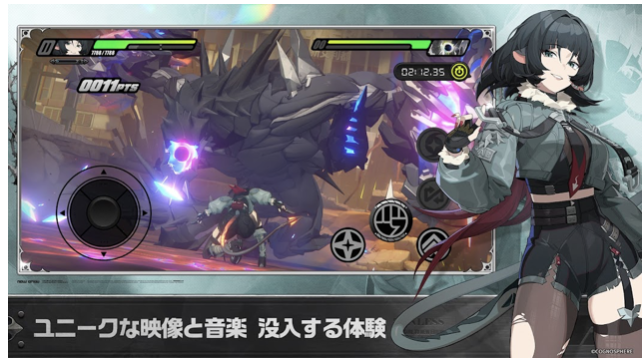
ゼンレスゾーンゼロを導入するにあたって、インストール前に確認することをまとました。
ここを見落とすと、途中で止まりやすいので要チェックです!
必要容量
インストールに必要:57GB
解凍(展開)で追加:58GB(一時的に必要)
つまり、安全に進めるなら 空き容量は合計115GBあると安心です。
PC動作スペック
最低動作スペック
PC:第7世代Intel Core i5、8GB RAM、NVIDIA GeForce GTX970またはより優れた性能を持つもの
iOS:iPhone XSまたはより優れた性能を持つモデル、A12またはより優れた性能を持つCPUを搭載したiPad、4GB RAM(Macデバイスには対応しておりません)
Android:Snapdragon 855、Dimensity 1200、Kirin 990、8GB RAMまたはより優れた性能を持つデバイス
推奨動作スペック
PC:第10世代Intel Core i7、8GB RAM、NVIDIA GeForce GTX1660またはより優れた性能を持つもの
iOS:iPhone 11 Proまたはより優れた性能を持つモデル、A13またはより優れた性能を持つCPUを搭載したiPad、4GB RAM(Macデバイスには対応しておりません)
Android:Snapdragon 888、Dimensity 8200、Kirin 9000、8GB RAMまたはより優れた性能を持つデバイス
ゼンレスゾーンゼロインストール方法

ここからは、ゼンレスゾーンゼロのインストール方法を解説します。
【STEP1】HoYoPlay(公式ランチャー)をダウンロード
HoYoPlay公式ページから入手します。
ダウンロードしたインストーラーを起動して、画面の案内に沿ってインストールします。
インストール先ドライブに 空き115GB以上あるか確認
可能ならSSDの空きが多い場所に入れると安定します。
【STEP2】HoYoPlayを起動してログイン
HoYoPlayを起動し、HoYoverseアカウントでログインします。
【STEP3】HoYoPlay内でゼンレスゾーンゼロをインストール
HoYoPlay内でゼンレスゾーンゼロを選び、「インストール」を押します。
ダウンロード→解凍が終わるまで待ちます
【STEP4】起動ゲームスタート
インストール完了後、HoYoPlayの「Start Game」から起動します。
インストールが止まる前に確認すると
インストールが進まない場合は次を上から確認してください。
② 通信:Wi-Fiより有線で試せるか
③ 常駐:VPN、プロキシ、通信系ツールが動いていないか
④ セキュリティ:ウイルス対策ソフトがブロックしていないか(隔離履歴の確認)
⑤ 再起動:HoYoPlayを終了→PC再起動→「管理者として実行」で起動
ダウンロードからインストールまで症状別対策
ダウンロードが進まない(0%のまま/途中で止まる)
次の順で確認しましょう。
② PCを再起動して、HoYoPlayを「管理者として実行」
③ 有線接続で試す(難しければルーター再起動)
④ VPN/プロキシを止める
⑤ セキュリティソフトのブロック履歴を確認し、HoYoPlayとゲームフォルダを例外(除外)に追加する
容量があるのにインストールできない時の確認
空き容量が表示上は足りていても、次で止まることがあります。
・インストール先とは別に Cドライブ側 の作業領域が足りない
・一時ファイルが残っていて空きが増えない
・外付けドライブやアクセス権の制限がある場所に入れようとしている
① インストール先をCドライブに変更して試す
② 一時ファイル削除とゴミ箱を空にする
③ 保存先ドライブの権限や空き容量を再確認する
起動できない(ランチャーは開くがゲームが起動しない)
HoYoPlayは開くのにゲームが起動しない時は次を確認しましょう。
② GPUドライバを更新する
③ セキュリティソフトがゲーム実行ファイルを隔離していないか確認する
よくあるトラブルFAQ
よくあるトラブルとして起動しない、容量足りない、重いという状態を解決する方法を解説します。
Q1. 容量が足りない・途中で止まる
PCは 57GB に加えて 解凍でさらに58GB の空きが必要です。
空き115GB以上を確保してから再挑戦してください。
Q2. ダウンロードが遅い・止まる
ダウンロードが遅い場合は下記を試してみましょう。
・HoYoPlayを一度終了→再起動
・Wi-Fiルーターを再起動
・有線回線に変えてみる
・同時に動画視聴やクラウド同期をしない
・空いている時間にダウンロードしてみる
Q3. 起動しない
起動しない場合は下記を試してみましょう。
・HoYoPlayを「管理者として実行」する
・グラフィックドライバ更新する
推奨スペックに満たない場合、設定を下げても厳しいことがあります
Q4. スマホとPCで同じデータで遊べる?
可能です。同じHoYoverseアカウントでログインすれば、クロスセーブで進行状況を共有できます。
まとめ
PC版ゼンレスゾーンゼロは、HoYoPlay(公式ランチャー)経由が最短です。
ただし容量だけは大きめで、公式案内では 57GB+解凍用に追加58GBが必要です。
空きさえ確保できれば、導入はそこまで難しくありません。
なので、まずは一度プレイしてみてくださいね
ゼンレスゾーンゼロはどんなゲーム
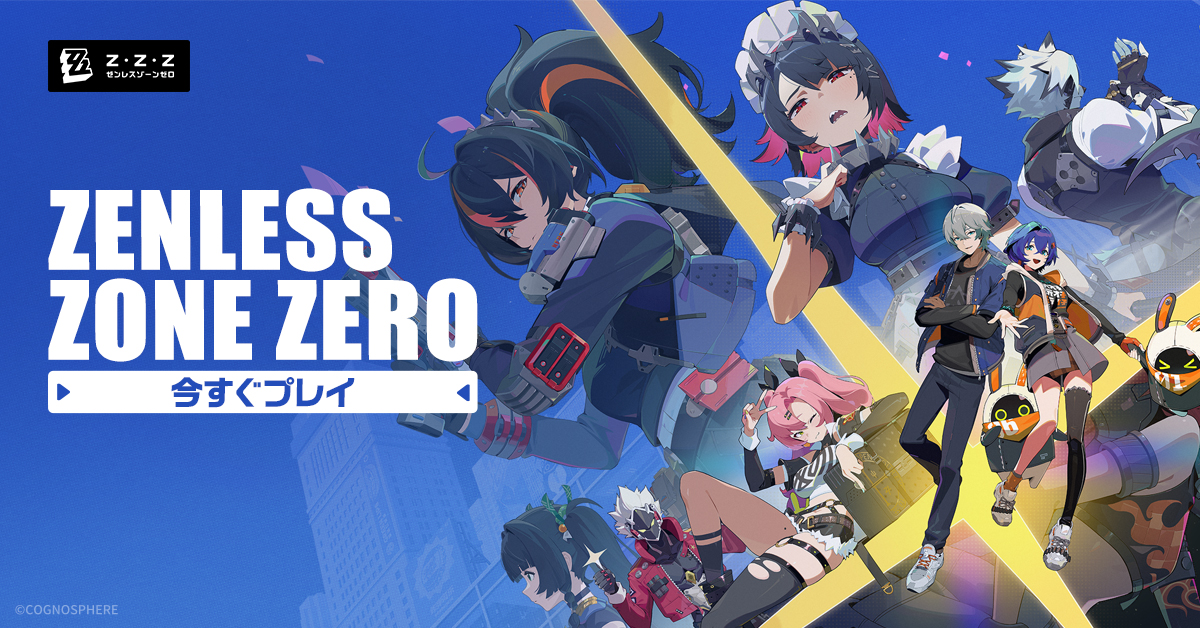
ゼンレスゾーンゼロの舞台は現代文明が崩壊した後の世界「新エリー都」
プレイヤーは世界を崩壊させたを超自然災害「ホロウ」を調査し
冒険しながら舞台となる「新エリー都」の隠された秘密を解き明かしていきます。
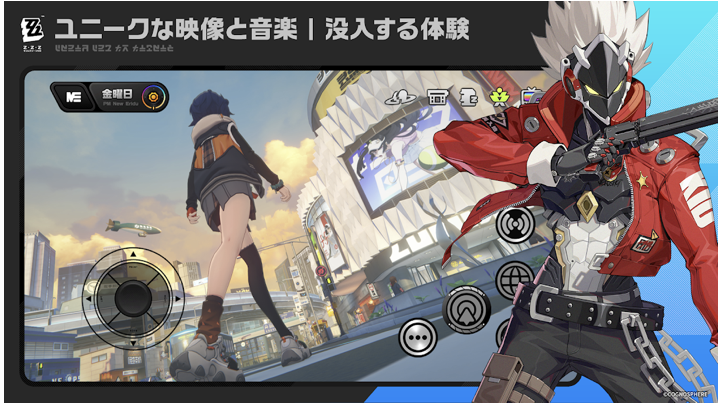
終末世界でありながら、ゼンレスゾーンゼロの世界は活気に溢れており、個性的なキャラクター、ポップなBGMなど、悲惨な雰囲気は皆無
バトルシステム
ゼンレスゾーンゼロのバトルは本格アクションバトル
3人でチームを組んで、キャラクターを入れあえながら通常攻撃と特殊スキルを駆使して、時には回避とガードで攻撃を受け流しながら戦います。
敵にはそれぞれ特性があるので弱点を狙って戦うのがコツ
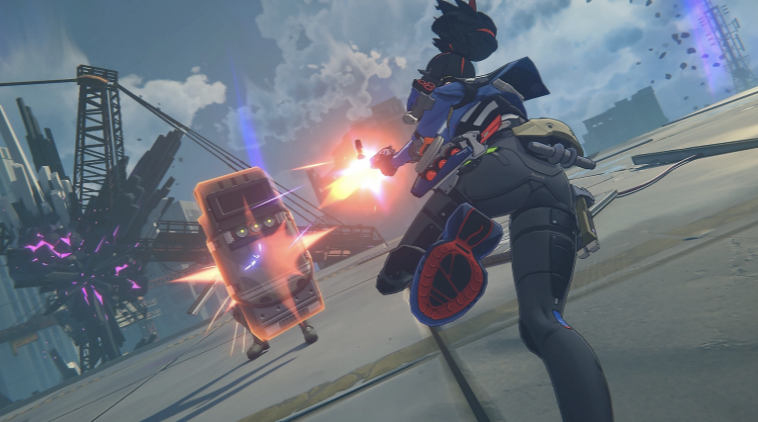
敵が「ブレイク状態」になったら、連携スキルを発動して大ダメージを与えることができます。
ゼンレスゾーンゼロの戦闘は敵との間合い、距離感を重視しているゲームなので、アクションゲーム、格闘ゲームが好きなら楽しめます。
バトルの流れ
①間合いをつめて通常攻撃と特殊スキル攻撃で戦う
②相手からの攻撃は回避とガードで受け流す
③敵がブレイク状態になったら連携スキルで倒す
グラフィック・オープンワールド

タグ