
Wacha(ワチャ)の始め方|無料インストール・登録から聞くだけで使う方法
Wacha(ワチャ)は、顔出しなしで楽しめる音声ライブ配信アプリです。
スマホに無料インストールして、気になるライブを選べば、まずはリスナーとして配信を聞くところから始められます。自分で配信したり、最初から誰かと話したりする必要はありません。
そのため、
「ライブ配信アプリを使ったことがない」
「知らない人といきなり話すのは不安」
「聞くだけで使いたい」
という人でも始められます。
Wachaを初めて使うなら、
↓
ユーザー登録
↓
気になる配信を探す
↓
まず聞いてみる
ここれだけですぐに楽しめます。
そこで、Wachaの無料インストールから登録、聞くだけで使う方法まで順番に解説します。
![Wacha [ワチャ] - 音声ライブ配信](https://is1-ssl.mzstatic.com/image/thumb/Purple221/v4/ea/86/3a/ea863a94-305d-0ea9-2c33-3c60bc644e31/AppIcon-1x_U007emarketing-0-8-0-85-220-0.png/512x512bb.jpg)


Wachaの始め方
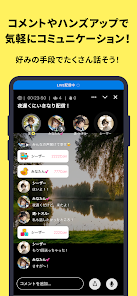
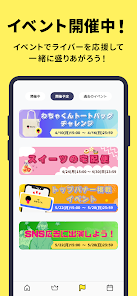
1.Wachaを無料インストールする
まずスマホにWachaをインストールします。
iPhoneならApp Store、AndroidならGoogle Playから無料でダウンロードできます。
インストールしたらアプリを起動してください。
2.ユーザー登録をする
初めて利用する場合は、画面の案内に従ってユーザー登録を進めます。
Wachaの利用開始時には、
- ユーザー名
- 性別
- 生年月日
- プロフィール画像
などを設定します。
ユーザー名は、Wacha内で他のユーザーに表示される名前です。
ライブ配信を聞くだけで使う場合でも、最初にプロフィールを設定しておけば、その後すぐに配信を探せます。
3.プロフィールを設定する
登録時にプロフィールを設定します。
最初からプロフィールを細かく作り込む必要はありません。
まずは、
ユーザー名
プロフィール画像
など最低限の設定を済ませて利用を開始するだけでOKです。
Wachaは匿名でコメントできる音声コミュニケーションを特徴としており、動画配信のように顔写真を公開することが前提ではありません。
よってプロフィール画像も、自分の顔写真にする必要はありません。
4.ホーム画面から気になる配信を探す
登録が終わったら、まずライブ配信を探します。
Wachaでは、気になる配信をタップしてライブへ参加するのが基本です。いくつかの配信を聞きながら、自分に合うライバーを探す使い方が案内されています。
配信内容は、
- 雑談
- 恋バナ
- カラオケ
- ASMR
- 趣味の話
などさまざまです。
何人か聞いてみて、
「この声なら聞いていたい」
「この話題は面白そう」
「この配信なら居やすそう」
と思える場所を探してみましょう。
Wachaは聞くだけでも使える?
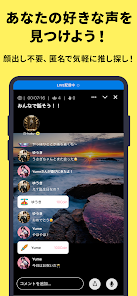
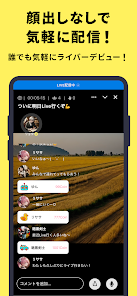
Wachaは聞くだけでも使えます。
Wachaをインストールしたからといって、
自分で配信する
コメントする
ハンズアップして話す
ところまでやる必要はありません。
まずは配信を聞くだけで全然OKです。
ライブ配信アプリに慣れていない人は、いきなり会話へ参加しようとせず、最初はラジオ感覚で聞いてみましょう。
聞くだけならコメントしなくてもいい?
Wachaにはコメント機能がありますが、配信へ入ったら必ずコメントしなければならないわけではありません。
まず聞いてみて、
「ちょっと話してみたい」
と思ったらコメントすればOKです。
コメントすると配信者から反応してもらえる場合があるため、ライブの雰囲気が気に入った後に試してみるといいでしょう。
最初は、
聞くだけ
↓
気に入った配信を見つける
↓
短いコメントをしてみる
くらいで十分楽しめます。
顔出しは必要?
必要ありません。
Wachaは音声ライブ配信アプリなので、顔を映しながら利用することを前提にしていません。
配信する側もスマホだけで音声配信を始められ、寝起きや部屋の背景などを気にせず利用できることが特徴として案内されています。
そのため、
「ライブ配信には興味があるけど顔は出したくない」
という人でも使いやすいアプリです。
知らない人と話さないと使えない?
これも必須ではありません。
Wachaは配信者とリスナーの距離が近いことが特徴ですが、音声で直接会話するかどうかは自分で決められます。
最初は聞くだけ。
慣れてきたらコメント。
さらに話してみたくなったら、ハンズアップを使います。
この段階式なのがWachaの使いやすいところです。
ハンズアップとは?
ハンズアップは、リスナーが配信者と音声で一緒に話せる機能です。
最大8人まで一緒に会話できます。
自分でライブ配信を開始しなくても、参加しているライブからハンズアップすれば会話に加われます。
ただし、Wachaを使い始めた直後から利用する必要はありません。
聞く
↓
コメントする
↓
もっと話したくなったらハンズアップ
くらいで考えておけばOKです。
自分で配信する必要はある?
ありません。
Wachaには自分で音声ライブを配信する機能がありますが、リスナーとして利用するだけでも問題ありません。
「まずは誰かの配信を聞きたい」
という目的だけでも利用できます。
逆に、聞いているうちに自分でも話したくなったら、スマホひとつで配信を始められます。顔出しは不要です。
リスナーから始めて、あとから配信者になることもできます。
最初に課金する必要はある?
必要ありません。
Wachaは基本無料です。
アプリ内にはライバーを応援するギフトなどに使えるコインが用意されていますが、最初に配信を探して聞いてみる段階では、無理に購入する必要はありません。
まず無料で、
- 好きなライバーが見つかるか
- 音声ライブが自分に合うか
- コメントしてみたいと思えるか
- ハンズアップして話してみたいか
を確認してください。
Wachaをインストールしたら最初にやること
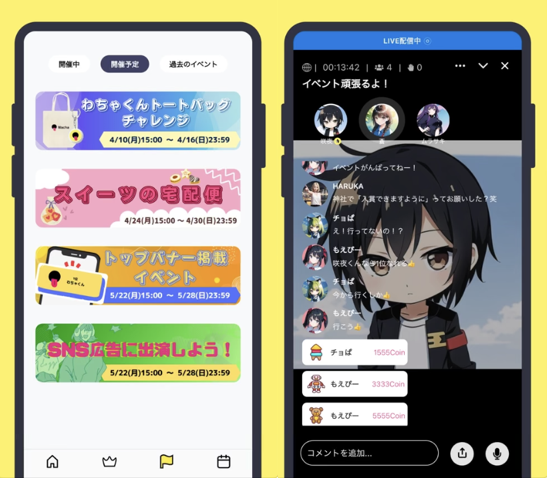
初めて利用するなら、難しく考える必要はありません。
最初は次の順番で進めていきましょう。
②ユーザー登録
③プロフィールを設定
④気になるライブを探すまず聞く
⑤参加気に入ったらコメント
⑥もっと話したくなったらハンズアップ
Wachaは、ライブ配信を見るというより、誰かの会話や声が流れている場所へふらっと入る感覚で使えます。
気に入ったライバーが見つかったらWaiも試してみよう
現在のWachaには、ライバーによってPersonal AI「Wai(ワイ)」が用意されています。
Waiは実在するライバーの声や話し方、性格などを学習したAIで、対応しているライバーなら本人がライブをしていない時間にも1対1で会話できます。
ただしWaiはライバー本人ではなくAIです。
Wachaを始めた直後から使いこなす必要はないので、
まずライブを聞く
↓
お気に入りのライバーを見つける
↓
その後Waiなど他の機能を試す
という順番でまず楽しんでみましょう。
まとめ
Wachaは簡単に始められます。改めて手順をまとめると次の通りです。
アプリを無料インストール
↓
ユーザー登録
↓
プロフィール設定
↓
気になる配信をタップ
↓
まず聞いてみる
そして、Wachaは音声ライブ配信アプリなので、顔出しする必要はありません。
さらに、
コメントしなくてもいい
自分で配信しなくてもいい
最初から知らない人と話さなくてもいい
ので、ライブ配信アプリを使ったことがない人でも始めやすいアプリです。
慣れてきたらコメントをして、もっと話してみたくなった時だけハンズアップを使ってみましょう。
まずは無料でインストールして、気になる配信をいくつか聞いてみてください。

タグ