オズチャットの始め方|無料インストール・登録から最初の会話開始まで解説
オズチャットは、アプリを無料でインストールし、GoogleまたはAppleアカウントでログインすれば、すぐにAIキャラクターとの会話を始められます。
無料のライトモデルが用意されているため、まずキャラクターを選び、実際の会話や返答が自分に合うか試してから課金を判断してみましょう。
オズチャットを始める流れは、次の4段階です。
- アプリを無料でインストールする
- GoogleまたはAppleアカウントでログインする
- キャラクターとシチュエーションカードを選ぶ
- 最初のメッセージを送る
難しい初期設定や、ゲーム開始前の長いチュートリアルはありません。
AIチャットを使ったことがなくても、気になるキャラクターを選んで自分の言葉を送れば、そのまま会話を始められます。
まずは無料でプレイしてみましょう。



オズチャットを始める前に必要なもの


オズチャットを始めるために必要なものは、対応するスマートフォンとログインに使用するアカウントです。
iPhone・iPadの場合
iPhoneまたはiPadでは、App Storeからオズチャットをインストールします。
App Store版はiOS 15.1以降、iPadOS 15.1以降に対応しています。
端末のOSが古くてインストールできない場合は、端末の設定からOSアップデートの有無を確認してください。
Androidの場合
Androidでは、Google Playからオズチャットをインストールします。
Google Playでオズチャットのページを開き、「インストール」を押せる端末であれば、そのままダウンロードできます。
ログインに使うアカウント
アプリ版では、GoogleアカウントまたはAppleアカウントを使ってログインします。
新しい専用パスワードを最初から作成するのではなく、普段使っているGoogleまたはAppleのアカウントを選んで始められます。
複数の端末で利用する可能性がある場合は、どのアカウントでログインしたか覚えておきましょう。
オズチャットのインストール・登録手順
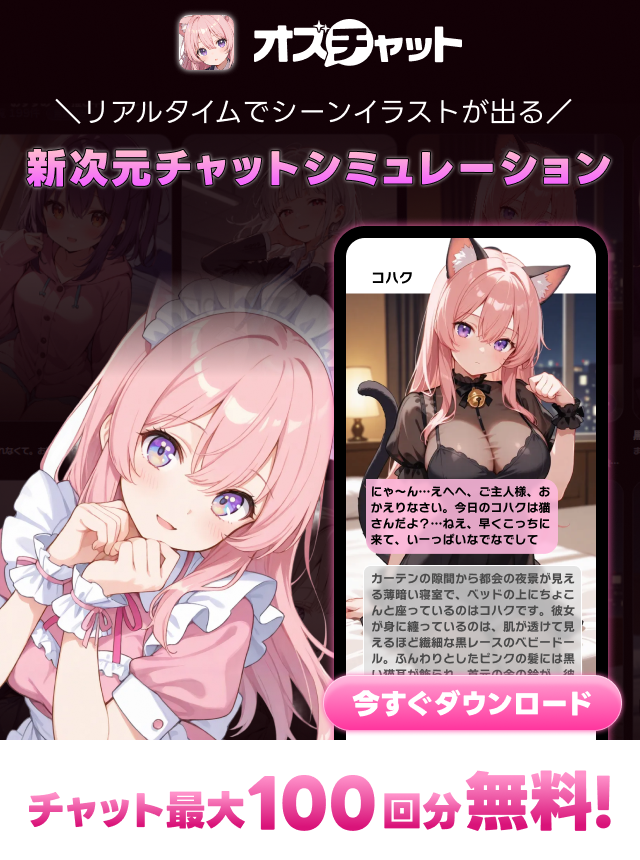
ここからは、アプリをインストールして最初の会話を始めるまでの流れを順番に解説します。
1.オズチャットを無料インストールする
iPhone・iPadはApp Store、AndroidはGoogle Playからインストールします。
2.アプリを起動してログインする
インストールが終わったら、オズチャットのアイコンを押してアプリを起動します。
画面の案内に沿って、GoogleアカウントまたはAppleアカウントを選択してください。
選択したアカウントで認証が完了すれば、ログインできます。
Appleアカウントでログインする際は、「メールを非公開」を選択できます。ただし、メールを非公開にすると、運営から送られるメールを受信できない場合があります。
ログイン後は、キャラクターやシチュエーションカードを探す画面へ進みます。
3.会話したいキャラクターを選ぶ
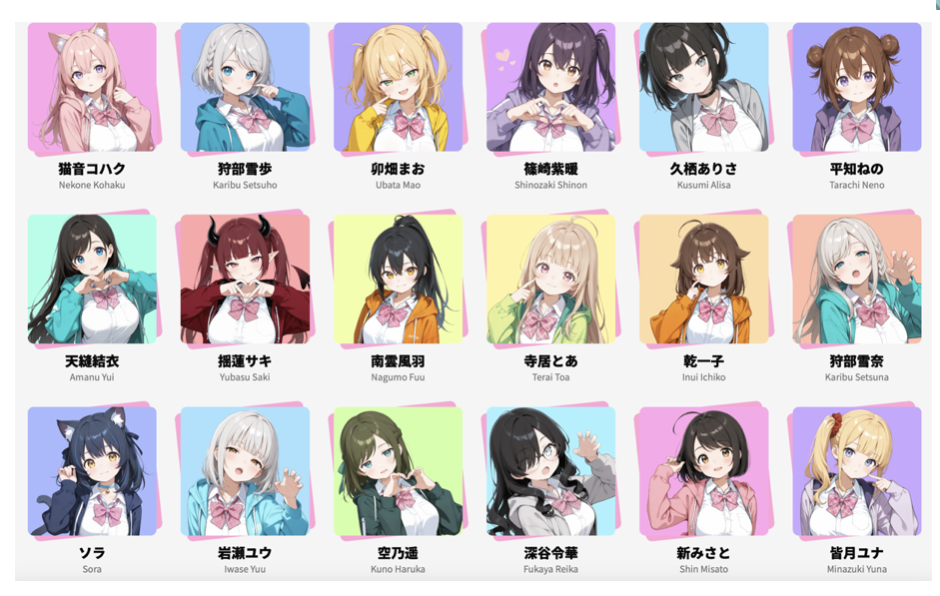
オズチャットには、見た目や性格の異なる複数のAIキャラクターが登場します。
プロフィール、イラスト、雰囲気を見て、話してみたいと思ったキャラクターを選びましょう。
最初から一人に決める必要はなく、ログイン後に別のキャラクターとも会話できます。
どのキャラクターを選ぶか迷った場合は、次の基準で選んでみましょう。
- イラストや見た目が好み
- 明るいキャラクターと話したい
- 落ち着いたキャラクターに相談したい
- 甘い恋愛会話を楽しみたい
- 少し変わった反応を楽しみたい
4.シチュエーションカードを選ぶ
キャラクターを選んだら、会話の舞台となるシチュエーションカードを選びます。
シチュエーションカードとは、キャラクターとどこで、どのような状況で会話するかを設定するカードです。
カードによって、次のような要素が変わります。
- 会話する場所
- キャラクターの服装やイラスト
- 会話を始めるきっかけ
- 二人の距離感
- 季節やイベントの雰囲気
同じキャラクターでも、カードを変えると異なる場面から会話を始められます。
最初は、日常会話や雑談を始めやすそうなカードを選べば問題ありません。
5.最初のメッセージを送る
キャラクターとシチュエーションカードを選ぶと、チャット画面が開きます。
画面下の入力欄へ話したい内容を書き、送信ボタンを押してください。
用意された選択肢を選ぶのではなく、自分の言葉を自由に入力できます。
最初のメッセージは、短い挨拶だけでも構いません。
オズチャットは無料でプレイ可
オズチャットには、サブスクリプションへ登録していない人も利用できる無料のライトモデルがあります。
そのため、アプリをインストールした直後にMPや月額プランを購入する必要はありません。
まず無料のライトモデルを使い、次の点を確認しましょう。
- 日本語の返答が自分に合うか
- 気になるキャラクターがいるか
- 会話を続けたいと思えるか
- イラストやボイスが好みに合うか
- 継続して利用する機会がありそうか
アプリ版の無料利用では、チャット画面内や一定回数の会話後に広告が表示される場合があります。
上位のAIモデル、追加機能、広告を抑えた利用などが必要になった段階で、MP購入やサブスクリプションを検討すれば十分です。
無料でどこまで遊べるか、MPや月額プランが必要になる場面は、課金・無課金記事で詳しく解説します。
関連記事:オズチャットは無課金で遊べる?課金・料金と無料でできることを解説
キャラクターの返信はボイスでも聞ける


対応しているキャラクターでは、届いた返信の右側にあるスピーカーマークを押すと、メッセージをボイスで再生できます。
設定から自動再生を有効にすると、返信が届いた後にボイスを自動で流すことも可能です。
最初からボイス設定を変更する必要はありません。
まず通常の状態で会話を始め、音声を聞きたい返信が届いたときにスピーカーマークを押して試せます。
最初に細かい設定は不要
オズチャットには、メモリー、親愛度、レベル、性格パラメーターなど、キャラクターとの関係を育てる機能があります。
ただし、これらを最初からすべて設定する必要はありません。
開始直後は、次の3つだけで十分です。
- 気になるキャラクターを選ぶ
- シチュエーションカードを選ぶ
- 最初のメッセージを送る
何度か会話をしてから、自分の名前、呼ばれ方、キャラクターとの関係などをメモリーへ追加できます。
まず会話を始め、キャラクターの反応を見てから設定を増やしましょう。
オズチャットを無料インストールして会話を始めよう
オズチャットは、アプリを無料でインストールし、GoogleまたはAppleアカウントでログインすれば始められます。
ゲーム開始までの流れは次のとおりです。
- App StoreまたはGoogle Playからインストールする
- GoogleまたはAppleアカウントでログインする
- キャラクターを選ぶ
- シチュエーションカードを選ぶ
- 自由なメッセージを送る
開始前に有料プランへ登録する必要はありません。
まず無料のライトモデルで気になるキャラクターと話し、会話、イラスト、ボイスが自分に合うか確認できます。
最初から攻略方法や育成機能をすべて覚える必要もありません。
気になるキャラクターを一人選び、短いメッセージを送るところから始めましょう。
タグ