【アークナイツエンドフィールド】PC版が重い・カクつく時の設定方法|画質設定と確認ポイント
これからPC版アークナイツエンドフィールドををプレイしようと思って、インストールしたけどゲームを起動できても、
フィールド移動中に重い。
戦闘中にカクつく。
ロードが長い。
PCスペックは足りているはずなのに、なぜか快適に動かない。
そんなことありませんか?
このような場合は、画質設定、保存先、GPUドライバ、発熱、常駐アプリ、電源設定を確認しましょう。
PC版アークナイツエンドフィールドは、50GB以上の空き容量に加えて、ファイル展開時に追加で40GBの空き容量が必要です。さらに快適に遊ぶためにはSSDへのインストールも推奨されています。
この記事では、アークナイツエンドフィールドPC版が重い・カクつく時の確認ポイント、画質設定の考え方、スペックが足りているのに重い時の対応方法を解説します。
PC版が重い・カクつく時に確認すること
アークナイツエンドフィールドPC版が重い時は、ゲーム内設定だけでなく、PC側の状態も確認しましょう。
| 症状 | 確認すること |
|---|---|
| フィールド移動中にカクつく | 画質設定、解像度、フレームレートを確認する |
| 戦闘中に重い | エフェクト、描画負荷、常駐アプリを確認する |
| ロードが長い | SSDにインストールしているか確認する |
| 起動直後は問題ないが途中から重い | 発熱、メモリ使用量、電源設定を確認する |
| スペックは足りているのに重い | GPUドライバ、保存先、バックグラウンド処理を確認する |
| ノートPCでカクつく | 内蔵GPUで動いていないか、充電中か確認する |
「重い」「カクつく」といっても、原因は一つではありません。
画質設定だけでなく、SSD、GPUドライバ、発熱、常駐アプリまで確認すると、原因を絞れます。
PC版のおすすめ設定
PC版が重い時は、まず負荷が大きい項目から下げましょう。
| 設定項目 | おすすめの確認 |
|---|---|
| 画質プリセット | 高画質から中・低設定へ下げて確認する |
| 解像度 | 重い場合は一段階下げる |
| フレームレート上限 | PC性能に合わせる |
| 影・ライティング系 | 負荷が大きいので下げて確認する |
| エフェクト系 | 戦闘中に重い時は下げる |
| 描画距離・表示範囲系 | フィールド移動中に重い時は下げる |
| モーションブラー | 見づらい場合はオフも確認する |
| 垂直同期 | カクつく場合はオン・オフを切り替えて確認する |
最初からすべて最低設定にする必要はありません。
まずは、画質プリセット、解像度、影、エフェクト、描画距離に関わる項目を下げて、動作が変わるか確認しましょう。

最初に下げたい画質設定
PC版がカクつく時は、負荷が大きい項目から確認します。
| 優先して下げる設定 | 理由 |
|---|---|
| 画質プリセット | 全体の負荷をまとめて下げられる |
| 解像度 | GPU負荷に大きく関わる |
| 影・ライティング系 | フィールドや戦闘中の負荷が大きい |
| エフェクト系 | 戦闘中のカクつきに関係しやすい |
| 描画距離・表示範囲系 | フィールド探索中の負荷を下げられる |
| フレームレート上限 | 無理な上限設定を避けられる |
戦闘中に重い場合は、エフェクトや画質プリセットを確認してください。
フィールド移動中に重い場合は、解像度、影、描画距離に関わる設定を確認しましょう。
スペックが足りているのに重い時の確認ポイント
PCスペックが足りているのに重い場合は、ゲーム以外の原因も確認しましょう。
| 確認項目 | 内容 |
|---|---|
| GPUドライバ | NVIDIA / AMD / Intelのドライバを更新する |
| 保存先 | HDDではなくSSDにインストールする |
| 空き容量 | 90GBぎりぎりではなく余裕を作る |
| 電源設定 | 省電力ではなくパフォーマンス優先にする |
| ノートPC | 充電接続中か確認する |
| 発熱 | 長時間プレイでCPU・GPUが熱くなっていないか確認する |
| 常駐アプリ | ブラウザ、動画、録画、配信ソフトを終了する |
| Windows Update | 未更新がないか確認する |
| セキュリティソフト | スキャン中ではないか確認する |
推奨スペックを満たしていても、保存先がHDDだったり、GPUドライバが古かったり、ノートPCが省電力設定になっていたりすると、動作が重くなる場合があります。
特にノートPCでは、電源接続と発熱を確認してください。
PC版の必要スペック
PC版アークナイツエンドフィールドは、最低環境でもメモリ16GBとGTX 1060相当のGPUが必要です。
| 項目 | 最低スペック | 推奨スペック |
|---|---|---|
| OS | Windows 10 / 11 64-bit | Windows 10 / 11 64-bit |
| DirectX | 11.1以上 | 11.1以上 |
| CPU | Intel Core i5-9400F相当 | Intel Core i7-10700K相当以上 |
| GPU | NVIDIA GeForce GTX 1060相当 | NVIDIA GeForce RTX 2060相当以上 |
| メモリ | 16GB | 16GB以上 |
| ストレージ | 50GB以上+展開用40GB | 50GB以上+展開用40GB |
| 保存先 | SSD推奨 | SSD推奨 |
PC版は、ゲーム本体に50GB以上、展開用に追加40GBが必要です。合計90GB以上の空き容量を作ってからインストールしましょう。
必要スペックと容量はこちらでも詳しく解説しています。
SSDにインストールしているか確認する
PC版が重い、ロードが長い、フィールド移動中に読み込みが気になる場合は、保存先を確認しましょう。
| 保存先 | 判断 |
|---|---|
| SSD | おすすめ |
| HDD | 読み込みが長くなる可能性あり |
| 外付けHDD | 基本的にはおすすめしない |
| 容量が少ないSSD | 先に空き容量を作る |
| 別ドライブのSSD | 空き容量があるなら候補 |
PC版は、快適に遊ぶためにSSDへのインストールが推奨されています。
HDDにインストールしている場合は、ロードや読み込みで不利になる可能性があります。
容量が足りない時はこちらで解説しています。
ノートPCでカクつく時の確認ポイント
ノートPCで重い場合は、GPU、電源、発熱を確認しましょう。
| 確認項目 | 内容 |
|---|---|
| 専用GPU | GeForceなどのGPUを使っているか確認する |
| 内蔵GPU | 内蔵GPUで動いていないか確認する |
| 電源接続 | 充電しながらプレイする |
| 電源モード | パフォーマンス優先にする |
| 発熱 | 冷却台や通気を確認する |
| メモリ | 16GB以上あるか確認する |
| 保存先 | SSDにインストールする |
ゲーミングノートPCでも、内蔵GPU側で動いていると本来の性能が出ません。
Windowsのグラフィック設定やNVIDIAコントロールパネルで、アークナイツエンドフィールドが高性能GPUを使う設定になっているか確認しましょう。
ノートPCで遊べるかはこちらで解説しています。
グラボなしPCで重い場合
グラボなしPCや一般的な事務用PCでは、アークナイツエンドフィールドPC版は厳しい可能性があります。
最低環境でも、NVIDIA GeForce GTX 1060相当のGPUが必要です。
| PCの状態 | 判断 |
|---|---|
| 専用GPUあり | スペック次第で遊べる |
| GTX 1060相当 | 最低環境の目安 |
| RTX 2060相当以上 | 推奨環境の目安 |
| 内蔵GPUのみ | 厳しい可能性あり |
| メモリ8GB | 厳しい |
| HDD保存 | 読み込みで不利 |
グラボなしPCで重い場合、画質設定だけで解決するのは難しいです。
PC版を遊ぶなら、専用GPU、メモリ16GB以上、SSD、90GB以上の空き容量を確認してください。
画質を下げても重い時に確認すること
画質設定を下げても重い場合は、PC側の問題を確認します。
| 確認項目 | 内容 |
|---|---|
| GPUドライバ | 最新版に更新する |
| Windows Update | 未更新がないか確認する |
| 保存先 | SSDに変更する |
| 空き容量 | 90GB以上に加えて余裕を作る |
| 常駐アプリ | ブラウザ、配信ソフト、録画ソフトを終了する |
| セキュリティソフト | スキャン中ではないか確認する |
| 温度 | CPU・GPUの温度を確認する |
| ランチャー | 再起動してから試す |
画質を下げても変わらない場合は、ゲーム内設定ではなく、ドライバ、保存先、発熱、常駐アプリが原因になっている可能性があります。
PCを再起動し、不要なアプリを閉じてから再度起動してみましょう。
PC版で遊ぶ前に確認したいこと
これからPC版を始める人は、必要スペック、容量、保存先を確認しておきましょう。
| 確認項目 | 内容 |
|---|---|
| 必要スペック | CPU、GPU、メモリを確認する |
| 必要容量 | 50GB以上+展開用40GB |
| 保存先 | SSD推奨 |
| ノートPC | 専用GPUと電源設定を確認する |
| アカウント | Gryphlineアカウントを確認する |
| クロスセーブ | PC・スマホ・PS5で同じデータを使う場合に確認する |
PC版のインストール方法はこちらで解説しています。
PC・スマホ・PS5のクロスセーブはこちらで解説しています。
アークナイツエンドフィールドはどんなゲーム?
アークナイツエンドフィールドは、アークナイツの世界観を受け継ぐ3Dリアルタイム戦略RPGです。
前作アークナイツはタワーディフェンスRPGでしたが、エンドフィールドでは3Dフィールドを移動しながら、探索、戦闘、クラフト、開拓を進めます。
| 要素 | 内容 |
|---|---|
| ジャンル | 3Dリアルタイム戦略RPG |
| 舞台 | 惑星タロII |
| 主な遊び | 探索、戦闘、クラフト、開拓 |
| 対応機種 | PC / iOS / Android / PS5 |
| 料金 | 基本プレイ無料 |
ゲーム内容、評判、前作との違いはこちらで解説しています。
よくある質問
アークナイツエンドフィールドPC版が重い時は何から確認すればいいですか?
まず、画質プリセット、解像度、フレームレート、影やエフェクトに関わる設定を確認してください。
次に、GPUドライバ、保存先SSD、発熱、常駐アプリ、電源設定を確認しましょう。
スペックは足りているのにカクつくのはなぜですか?
GPUドライバ、発熱、保存先HDD、空き容量不足、常駐アプリ、電源設定が原因になる場合があります。
ノートPCでは、内蔵GPUで動いていないかも確認してください。
PC版のおすすめ画質設定は?
重い場合は、画質プリセット、解像度、影、エフェクト、描画距離に関わる項目を下げて確認してください。
戦闘中に重い場合はエフェクト、フィールド移動中に重い場合は描画距離や影を確認しましょう。
SSDにインストールすると改善しますか?
ロード時間や読み込みの改善が期待できます。
PC版は快適なプレイのためにSSDへのインストールが推奨されています。
グラボなしPCでも軽くできますか?
基本的には厳しいです。
最低環境でもGTX 1060相当のGPUが必要です。内蔵GPUのみのPCでは、画質設定を下げても快適に遊ぶのは難しい可能性があります。
ノートPCで重い時はどうすればいいですか?
充電接続中にして、電源モードをパフォーマンス優先にしてください。
さらに、専用GPUを使っているか、発熱していないか、SSDにインストールしているかを確認しましょう。
まとめ
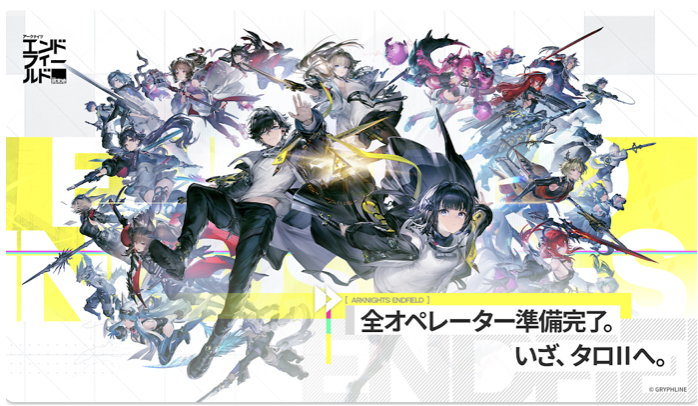
アークナイツエンドフィールドPC版が重い、カクつく場合は、まず画質設定を確認しましょう。
画質プリセット、解像度、フレームレート、影、エフェクト、描画距離に関わる項目を確認すると、負荷を下げられます。
スペックが足りているのに重い場合は、GPUドライバ、保存先SSD、発熱、常駐アプリ、電源設定を確認してください。
ノートPCでは、専用GPUではなく内蔵GPUで動いている場合があります。
Windowsのグラフィック設定やNVIDIAコントロールパネルで、高性能GPUを使う設定になっているか確認しましょう。
PC版は、50GB以上の空き容量に加えて、展開用に追加40GBが必要です。快適に遊ぶためにはSSDへのインストールも推奨されています。
重い・カクつく場合は、ゲーム内設定だけでなく、保存先、GPUドライバ、発熱、空き容量まで確認しておきましょう。
【評価レビュー】アークナイツエンドフィールドはどんなゲーム?面白い?評判まとめ
【PC版】アークナイツエンドフィールドの始め方|GRYPHLINK・初回起動
【PC版】アークナイツエンドフィールドが起動しない原因と対応方法
【PC版】アークナイツ エンドフィールドのエラーコード一覧
【PC版】アークナイツエンドフィールド容量が足りない時の対応方法
【PC版】アークナイツエンドフィールドはノートパソコンで遊べる?必要スペックは?
【アークナイツ エンドフィールド】PS5・PC・スマホのアカウント連携解除方法
【アークナイツエンドフィールド】最新シリアルコード(ギフトコード)一覧と入力方法

タグ