
【PC版】アークナイツエンドフィールドのダウンロード・インストール方法|GRYPHLINK・必要容量・起動手順
アークナイツエンドフィールドPC版を始める場合は、公式ランチャーのGRYPHLINKからゲーム本体をダウンロードします。
PC版はすぐに遊べるわけではないのでGRYPHLINKの導入、保存先の確認、ゲームデータのダウンロード、初回起動までの流れを押さえておく必要があります。
特に確認したいのは、空き容量です。
PC版はゲーム本体に50GB以上の空き容量が必要で、展開時に別途40GBの空き容量も必要になります。
そのため、インストール前には合計90GB以上の空き容量を確保しておきましょう。
そこで、アークナイツエンドフィールドPC版をダウンロード・インストールし、初回起動するまでの手順をまとめます。
インストール前に確認すること
| 確認項目 | 内容 |
|---|---|
| 公式ランチャー | GRYPHLINKを使用 |
| 必要容量 | 50GB以上+展開時に別途40GB。合計90GB以上を目安にする |
| 保存先 | 空き容量に余裕のあるドライブを選ぶ |
| ストレージ | SSD推奨 |
| OS | Windows 10 64-bit以上 |
| 通信環境 | 大容量ダウンロードのため安定した回線を推奨 |
| 初回起動 | GRYPHLINKからゲームを起動する |
PC版アークナイツエンドフィールドのダウンロード方法
PC版アークナイツエンドフィールドのダウンロードは3つのステップで行います。
①GRYPHLINKをインストール
②アークナイツエンドフィールドをダウンロード
③初回起動
エンドフィールドPC版は GRYPHLINK(公式ランチャー) 経由でインストールするため、GRYPHLINKをインストールしていない場合は「①GRYPHLINKをインストール」が必要です。
すでにインストール済みの場合は、「②アークナイツエンドフィールドをダウンロード」を行います。
GRYPHLINKを未インストールの場合
以前のベータテスト版GRYPHLINKを入れていた場合は、そのままでは正式版をダウンロードできないことがあります。先に旧ランチャーをアンインストールしてから、現在のGRYPHLINKを入れ直してください。
①「GRYPHLINK」を公式からダウンロード【公式サイトはこちら】
②ダウンロードしたファイルを解凍
③GRYPHLINKをインストール
④GRYPHLINKから「アークナイツエンドフィールド」をダウンロード
⑤GRYPHLINKを起動、画面内の「All Games」→「アークナイツエンドフィールド」を選択してインストール
⑥インストール完了→ゲームを起動
GRYPHLINKをインストール済みの場合
①GRYPHLINKを起動
②左下の「全て表示」を開く
③「アークナイツエンドフィールド」を選択してダウンロード画面に切り替える
④保存先と空き容量を確認してインストールを開始する
⑤インストール完了後にゲームを起動する
PC版エンドフィールド動作環境について
アークナイツエンドフィールドPC版は、50GB以上の空き容量が必要です。
さらに、ダウンロードしたデータを展開するために別途40GBの空き容量も必要になります。
インストール前には、合計90GB以上の空き容量を確保しておきましょう。
| 項目 | 最低動作環境 | 推奨動作環境 |
|---|---|---|
| OS | Windows 10 64-bit | Windows 10 / 11 64-bit |
| CPU | Intel Core i5-9400F または同等性能 | Intel Core i7-10700K 同等以上 |
| メモリ | 16GB | 16GB以上 |
| GPU | NVIDIA GeForce GTX 1060 または同等性能 | NVIDIA GeForce RTX 2060 同等以上 |
| DirectX | DirectX 11.1以上 | DirectX 11.1以上 |
| 空き容量 | 50GB以上+展開時に別途40GB | 50GB以上+展開時に別途40GB |
| ストレージ | SSD推奨 | SSD推奨 |
最低環境を満たしていても、画質設定やプレイ状況によって重く感じる場合があります。
快適に遊びたい場合は、推奨環境に近いPCとSSDへのインストールを確認してください。
容量がぎりぎりの状態では、ダウンロードや展開の途中で止まる可能性があります。
Cドライブの空き容量が少ない場合は、容量に余裕のある別ドライブを保存先に選びましょう。
ダウンロードやインストールが進まない時の確認ポイント
ダウンロードやインストールが進まない時は、まず容量、通信環境、GRYPHLINK、保存先を確認してください。
| 症状 | 確認すること |
|---|---|
| ダウンロードが始まらない | GRYPHLINKを再起動する |
| 途中で止まる | 一時停止して再開する |
| 容量不足が出る | 保存先ドライブに90GB以上の空き容量を作る |
| 速度が遅い | 有線接続や別の時間帯で試す |
| 旧ランチャーで進まない | ベータ版GRYPHLINKを削除して入れ直す |
| セキュリティソフトで止まる | 一時的に設定を確認する |
まずはPC再起動、GRYPHLINK再起動、保存先の空き容量確認、通信環境の確認から試してください。
旧ベータ版のGRYPHLINKを入れていた場合は、そのまま正式版をダウンロードできないことがあります。
その場合は、旧ランチャーをアンインストールしてから、現在のGRYPHLINKを入れ直しましょう。
よくある質問(FAQ)
Q. 公式サイトでダウンロードする場所はどこ?
A. 公式サイトはこちら→【公式サイト】
Q. ダウンロードから初回起動までどれくらい時間がかかる?
A. ランチャー導入は数分で終わります。ゲーム本体のダウンロードはネット環境次第です。
Q. 以前のGRYPHLINKを入れているのにダウンロードできないのはなぜ?
ベータテスト版のGRYPHLINKが残っていると、正式リリース版のダウンロードに進めないことがあります。
その場合は旧ランチャーをアンインストールしてから、現在のGRYPHLINKを入れ直してください。
インストール前の最終チェック
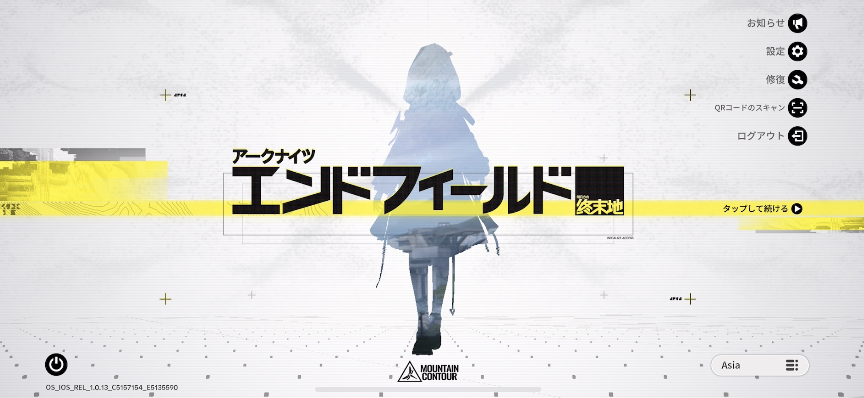
ここまで確認できたら、公式サイトからGRYPHLINKを入れて、PC版アークナイツエンドフィールドをダウンロードしましょう。
| 確認すること | 問題なければ |
|---|---|
| GRYPHLINKを入れた | ゲーム本体のダウンロードへ進む |
| 90GB以上の空き容量を確保した | インストールを開始する |
| 保存先ドライブを確認した | 容量不足を避けられる |
| SSDに保存できる | 読み込み面で安心 |
| 最低・推奨スペックを確認した | 起動後の不安を減らせる |
| 旧ベータ版GRYPHLINKを削除した | 正式版を入れ直せる |
| 初回起動はGRYPHLINKから行うと分かった | 起動時に迷わない |
【PC版アークナイツエンドフィールド関連記事】
空き容量が足りない時の対処法
ログインできない・起動できない場合の対処法
PC版エンドフィールドのエラーコード一覧と解決方法


タグ