【ライフアフター】容量が大きすぎる!動作が重い!必要スペックとキャッシュクリアで容量を減らす方法
スマホやPCで人気のオープンワールドサバイバルゲーム「ライフアフター」
2019年サービス開始のタイトルでありながら、継続的に大規模アップデートを実施していることで、最新ゲームと比べても負けないほど進化し続けています。
その結果、ストレージ容量が肥大化して、動作が重いと感じる人も多いかもしれません。
そこで、必要なスペックと容量を減らす方法について解説します。


ライフアフターの必要な動作スペック
ライフアフターはPC、スマホ版があります。それぞれの必要なスペックをまとめてみました。
スマホ版の必要スペック
GooglePlay版:android 4.0以降
iOS版必須環境:ios 9.0以降
PC版の必要スペック
PC版ライフアフターに必要なPC動作スペックは次のとおりです。標準版と高画質版で必要なスペックが異なります。
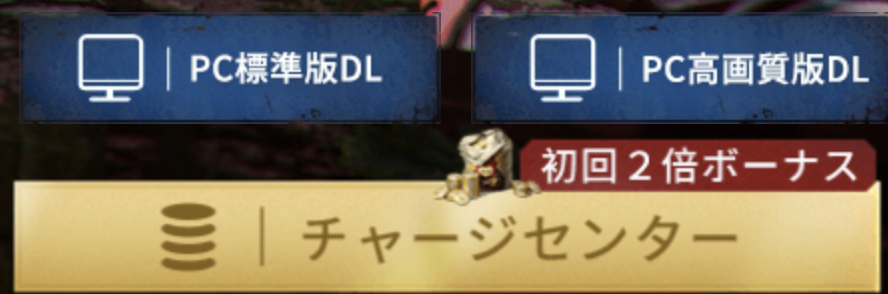
なお、PC版の「標準版」と「高画質版」はクライアントが異なるため、それぞれ別のプログラムをダウンロードする必要があります。
標準版ライフアフター必要スペック

高画質版ライフアフター必要スペック
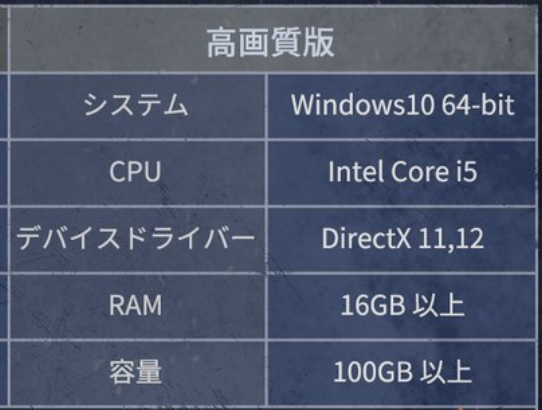
いずれもハードディスクはSSDが推奨されています。HDDではローディング時間がかかったり、ストレスが溜まる可能性があります。
また、標準版に必要なスペックはあくまでも動作するための最低限のスペックなので、高画質版で推奨されているスペックは最低限必要と考えておく必要があります。
ライフアフターが重いと感じた時の対応方法
ライフアフターの動作が重いと感じた場合の対応方法としては次のようなものがあります。
スマホ版
・端末を再起動してみる
・バックグラウンドアプリを停止する
・スマホのキャッシュを削除する
・ストレージの空き容量を増やす
・アプリをアップデートする
・最新の端末に機種変する
・ネット接続を高速回線のWifiで接続する
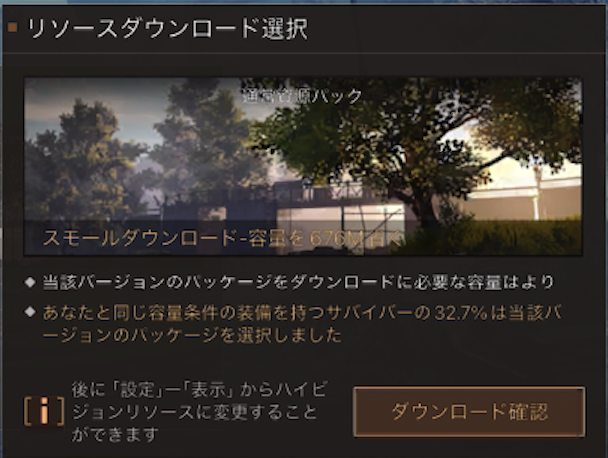
・ゲーム開始時のリソース選択で「スモールダウンロード」を選択する
PC版
・PCを再起動する
・メモリやHDDの容量を増やす
・HDDをSSDに交換する
・使っていないバックグラウンドプログラムを停止する
・CPUやグラフィックボードをアップグレードする
・「高画質版」ではなく「標準版」でプレイする
・ネット回線を見直す
容量不足・処理落ち・通信ラグは原因が異なる
ライフアフターが重い時は、症状から原因を分けて確認します。
| 症状 | 確認する項目 |
|---|---|
| インストール・更新できない | ストレージの空き容量 |
| 起動やマップ読み込みが遅い | 空き容量・ストレージ・端末性能 |
| 画面がカクつく | CPU・GPU・メモリ・画質設定・発熱 |
| 操作後の反応が遅れる | 通信速度・遅延・サーバー |
| アプリが突然終了する | メモリ不足・発熱・アプリ不具合 |
| 特定の場所だけ重い | 表示人数・演出・読み込むデータ量 |
ストレージを空けても、通信遅延や端末性能の不足は解消しません。
反対に、高性能な端末でもストレージの空き容量が少ないと、アップデートやデータ展開に失敗することがあります。
症状に合う項目から確認してください。
ライフアフターが落ちる・強制終了する時の対処
アプリが突然終了する時は、次の順番で確認してください。
- ライフアフターを完全に終了する
- ほかのアプリも終了する
- スマートフォンを再起動する
- 端末の空き容量を確認する
- ライフアフターを最新版へ更新する
- OSを更新する
- ゲーム内の画質とフレームレートを下げる
- 本体が熱い時は使用を中断する
- Wi-Fiとモバイル通信を切り替える
- アカウント連携を確認して再インストールする
多人数が集まる場所や戦闘中だけ落ちる時は、表示人数や演出による負荷が増えています。
画質、影、描画距離、フレームレートなどの設定を下げてください。
ライフアフターの必要な容量
ライフアフターの必要な容量は次のとおりです。
PC標準版:70GB以上
PC高画質版:100GB以上
スマホ版:アプリストアからインストールで約4GB、ゲームプレイをすると8-12GBまで変動
ライフアフターの容量を減らす方法
ライフアフターはスマホ版に限り、ストレージ容量を減らす方法が公式から発表されています。
大型アップデートが行われるタイミングで、ゲーム容量の最適化も実施されていると思われ、アプリから再ダウンロードし直すことで容量を節約することができます。
ライフアフターの容量・スペックに関するよくある質問
ライフアフターの容量は何GBですか?
iOS版は、App Store上で3.6GBです。
ゲーム開始後の追加データやアップデートによって、実際の使用容量は増えます。
Android版は、使用端末のストレージ設定で確認してください。
空き容量があるのにアップデートできないのはなぜですか?
アップデートでは、更新ファイルのダウンロードだけでなく、データを展開するための一時的な空き容量も使用します。
不要なファイルを整理し、端末を再起動してから再度更新してください。
キャッシュを削除するとゲームデータも消えますか?
Androidの「キャッシュを削除」だけなら、通常はアカウントデータを削除する操作ではありません。
「データを削除」「ストレージを消去」「アプリを削除」は別の操作です。
実行前にアカウント連携を確認してください。
再インストールすると容量は減りますか?
過去の更新データや一時ファイルが整理され、容量が減ることがあります。
再インストール後は追加データを再び取得するため、必ず容量が大幅に減るとは限りません。
ライフアフターが重いのは容量のせいですか?
空き容量不足は原因の1つです。
端末性能、メモリ不足、発熱、画質設定、通信遅延、サーバーの状態でも動作は変わります。
PC版は何GB必要ですか?
標準版は70GB以上、高画質版は100GB以上の空き容量が必要です。
インストールとアップデートに使う容量も考え、ゲーム本体の必要容量だけでドライブを埋めないようにしてください。
まとめ|ストア表示より多くの空き容量を確保する
ライフアフターのiOS版は、App Store上で3.6GBです。
実際には、ゲーム開始後の追加リソース、アップデート、キャッシュなどによって使用容量が増えます。
Android版は端末によって容量が異なるため、Google Playとストレージ設定を確認してください。
PC版は、標準版で70GB以上、高画質版で100GB以上の空き容量が必要です。
動作が重い時は、容量だけでなく、端末性能、画質設定、発熱、バックグラウンドアプリ、通信状態も確認します。
容量を減らすために再インストールする時は、先にアカウント連携、プレイヤーID、サーバー名を保存してください。

タグ