【PC版】原神のインストール方法|HoYoPlayのダウンロード手順・必要容量・推奨スペック
PC版の原神を「どこからダウンロードすれば安全?」「ちゃんと動く?」と不安な初心者向けに
公式配布(HoYoverse公式)での ダウンロード → インストール → 起動までを
初心者でもわかりやすいように解説します。
公式ページ → HoYoPlay(公式ランチャー) → 原神をインストール → 起動
といった流れになります。
まとめると、PC版は、公式ページからランチャーを入れて、ランチャー内で原神本体をダウンロードします。
PC版原神のインストールにかかる時間
PC版原神のインストールにかかる時間は、回線速度やPCの保存先によって変わります。
ゲーム本体は110GB以上、初回インストール時は150GB以上の空き容量が必要になるため、ダウンロードだけでなくファイルの展開にも時間がかかります。
回線が速く、SSDに十分な空き容量がある環境なら比較的進めやすいですが、空き容量が少ないPCやHDDに入れる場合は時間がかかりやすくなります。途中で止まったように見えても、展開処理が進んでいることもあるため、すぐ閉じずに少し待ってみるのがおすすめです。
夜間など回線が混みやすい時間帯はダウンロード速度が落ちることがあります。通信が安定しやすい時間に進めると導入しやすくなります。
インストール前のチェックリスト(必要容量・推奨スペック)
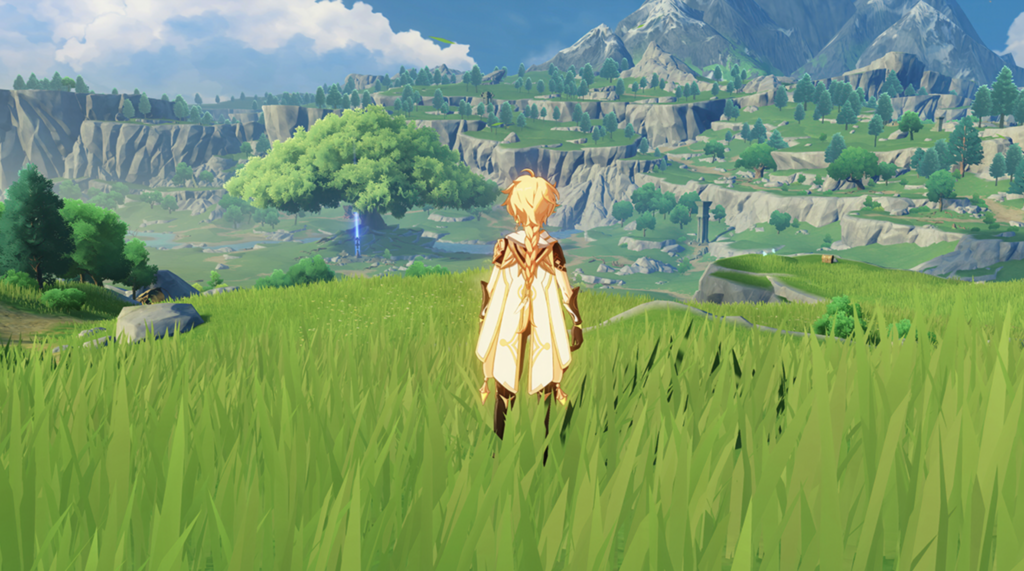
PC版原神は、初回インストール時に150GB以上の空き容量が必要です。
通常時でも100GB以上の空き容量が必要とされているため、容量ぎりぎりのドライブではなく、余裕のあるSSDへインストールするのがおすすめです
| 項目 | 最低スペック | 推奨スペック |
|---|---|---|
| OS | Windows 7 SP1 64-bit / Windows 8.1 64-bit / Windows 10 64-bit | Windows 10 64-bit / Windows 11 64-bit |
| CPU | Intel Core i5 第4世代 または同等性能 | Intel Core i7 第7世代 または同等性能以上 |
| メモリ | 8GB | 16GB |
| GPU | GeForce GT 1030 または同等性能 / Intel UHD 630 または同等性能 | GeForce GTX 1060 6GB または同等性能以上 |
| DirectX | DirectX 11 | DirectX 11 |
| 初回インストール容量 | 150GB以上 | 150GB以上 |
| 通常ストレージ | 100GB以上 | 100GB以上 |
| 推奨ストレージ | SSD推奨 | SSD推奨 |
容量が足りないと、ダウンロードやアップデートの途中で止まる原因になります。
Cドライブの空き容量が少ない場合は、容量に余裕のある別ドライブを保存先に選びましょう。
原神はSSDにインストールしたほうがいい?
原神をPCにインストールするなら、保存先はSSDがおすすめです。
原神は容量が大きく、初回インストール時も通常時もかなり多くの空き容量を使います。そのため、空き容量だけでなく読み込み速度も含めて保存先を選ぶことが大切です。
HDDでもインストール自体はできますが、読み込みやアップデート時に待つ場面が増えます。
また今後もアップデートでデータが増えることを考えると、最初から余裕のあるSSDに入れておくほうが安心です。
PC版原神を入れる前に確認したいこと
PC版原神を入れる前に、まず確認しておきたいのはHoYoverseアカウントです。
まだ持っていない場合は、インストール途中で止まらないよう先に作成しておくと進めやすくなります。
次に確認したいのが保存先の空き容量です。ゲーム本体で110GB以上、初回インストールには150GB以上の空き容量が必要とされているため、容量が足りないと途中で止まる原因になります。アップデート分も考えると、余裕を持って確保しておきましょう。
また、ダウンロード中に止まる場合の対処として、記事内ではランチャーの再起動、回線の見直し、セキュリティソフトの確認も必要です。
インストール手順(ダウンロード〜起動まで)
原神PC版のダウンロード手順について、さらに詳しくご紹介します。
【STEP1】公式ページからPC用ランチャーへ進む
公式のPCページから、PC版の導入に進みます。
【STEP2】HoYoPlay(公式ランチャー)をダウンロードしてインストール
案内に沿ってランチャーをダウンロードし、インストーラーを実行してインストールします。
【STEP3】ランチャーを起動してログイン(または新規作成)
HoYoPlayを起動し、HoYoverseアカウントでログインします
初めてならアカウントを作成します。
【STEP4】HoYoPlay内で原神をインストール
ランチャー内で原神を選びインストール先(フォルダ)を決めてダウンロード開始します。
容量が大きいので、空きが十分あるドライブを選ぶのがおすすめです
【STEP1】ゲーム起動
ダウンロード完了後、ランチャーから起動します。
2つ目のDLボタン(手順の直前〜途中に置くと押されやすい)
よくある質問
原神でよくある質問について解説します。
起動しない、容量足りない、重いといったものが多いです。
Q1. ダウンロードが途中で止まる、進まない
・ランチャーを一度終了して再起動
・回線が不安定なら有線にする
・Wi-Fiを再接続してみる
Q2. 「容量が足りない」と言われる
インストールには150GGB以上なので、まず空き容量を確保しましょう。
Q3. 起動しない
ランチャーが開かない、ゲームが起動しない場合は次を試してみましょう。
・PCを再起動する
・ランチャーを「管理者」として実行する
・セキュリティソフトがブロックしていないか確認
インストール前の最終チェック
| 確認すること | 問題なければ |
|---|---|
| HoYoPlayをダウンロードした | 原神本体のインストールへ進む |
| 150GB以上の空き容量を確保した | ダウンロードを開始する |
| 保存先ドライブを確認した | 容量不足を避けられる |
| SSDに保存できる | 読み込み面で安心 |
| 推奨スペックを確認した | 起動後の不安を減らせる |
| HoYoverseアカウントでログインできる | 初回起動へ進める |
ここまで確認できたら、公式サイトからHoYoPlayを入れて、PC版原神をインストールしましょう。

タグ