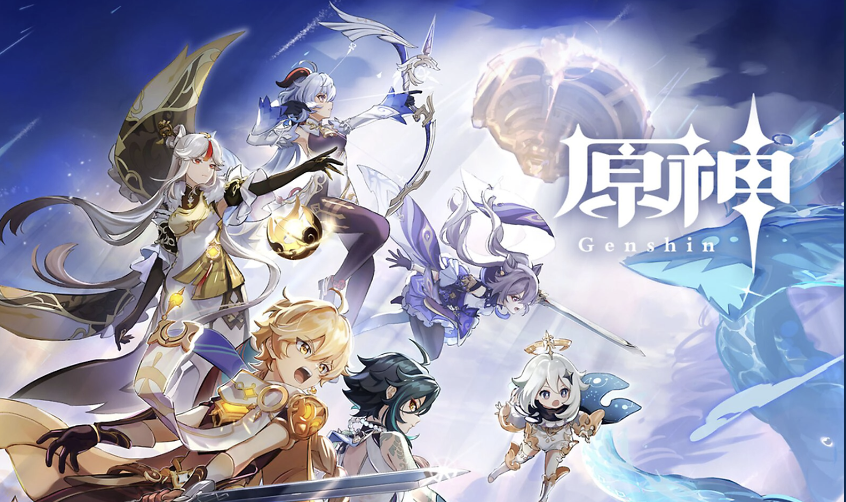
【PC版】原神のエラーコード一覧|症状・原因とコード別の確認ポイントまとめ
PC版「原神」を導入する際にエラーが出たときは
まずどの場面で止まったかを見ると原因を絞り込みやすくなります。
・ログインできない
・ダウンロードや更新が止まる
・起動時にエラーが出る
原神のPC版はこの3つがインストール時でよくある問題の主な症状です。
そこで、この記事では、PC版でよく出るエラーコードを一覧でまとめたうえで、コードごとの確認ポイントを分かりやすく紹介します。
【PC版】原神はどんなゲーム?評判・魅力とPCで始めるメリット
【PC版】原神のインストール方法と始め方|公式ダウンロードから起動まで
【PC版】原神はゲーミングPCじゃないノートパソコンでも遊べる?
【原神】PS5・PS4・PC・スマホ版の違いは?データ移行とアカウント連携
【原神】最新ギフトコード(シリアルコード)一覧リストと入力方法
問題があった場合にまずやること
エラーコードごとの確認に入る前に、まずは下の項目をチェックしておきましょう。
ネット回線をチェック
・回線を確認する
・ルーターを再起動する
・PCを再起動する
・別の回線に切り替える
・VPNやプロキシを切る
・DNS設定を自動に戻す
HoYoPlayの修復を実行する
ダウンロード失敗やファイル異常では、HoYoPlayの修復で直ることがあります。
ランチャーから修復を実行し、それでも直らない場合は再インストールも確認してください。
セキュリティソフトを確認する
起動時エラーでは、必要ファイルが隔離されていることがあります。
特にDLL関連のエラーでは、ウイルス対策ソフトの隔離履歴まで見ましょう。
原神のエラーコード一覧【PC版】
| エラーコード | 主な症状 | よくある原因 | まず確認したいこと |
|---|---|---|---|
| 1001 | ログインできない | 通信不良 | ルーター再起動、VPN停止、DNS確認 |
| 400_0 | ログインできない | 通信不良 | 回線切り替え、PC再起動 |
| 4214 | サーバーに接続できない | 回線トラブル | ルーター再起動、有線接続確認 |
| 6001 | 接続できない | ローカルネットワーク干渉 | VPN停止、モデム再起動 |
| 9908 | リソースダウンロード失敗 | 通信不良、ファイル破損 | 修復、再ダウンロード、再インストール |
| 9001 | ダウンロード失敗 | ランチャー側の不具合 | repair実行、ランチャー再起動 |
| 9041 | ダウンロード失敗 | 通信中断、干渉ツール | VPN停止、修復、再試行 |
| 1 / 4 / 1114 | 起動時エラー | クライアント異常 | セキュリティソフト確認、Windows側修復 |
| (1,107,126) | 起動できない | mhypbase.dll欠損、隔離 | Repair Now、隔離確認、再インストール |
| 10251-4001 | 起動時エラー | クライアント構成異常 | セキュリティソフト確認、GPUドライバ入れ直し |
| 10151-4001 | 起動時エラー | ネットワークまたはクライアント異常 | GPUドライバ入れ直し、再起動 |
通信系エラーコードの確認ポイント
1001、400_0
この2つは、ログインできないときに出やすいコードです。
まずは通信環境を確認してください。
確認したいことは次のとおりです。
① ルーターを再起動する
一時的な通信不良なら、ルーター再起動で直ることがあります。
② PCを再起動する
原神側ではなく、PCやネットワークアダプタ側の不具合で止まることもあります。
③ 別の回線で試す
自宅Wi-Fiで止まるなら、別回線で確認したほうが原因を見つけやすいです。
④ VPNやプロキシを切る
VPN、プロキシ、通信を変えるツールがあると、ログイン失敗の原因になることがあります。
⑤ DNS設定を自動に戻す
DNSを手動変更している場合は、自動設定へ戻してください。
4214
4214は、サーバーに接続できないときに出やすいコードです。
1001や400_0よりも、接続そのものが止まっている場面で出やすいです。
① Wi-Fiを使っている場合
・ルーターを再起動する
・ルーターのファームウェア更新を確認する
・改善しない場合は有線接続で試す
② 有線でも直らない場合
・モデムとルーターを両方再起動する
・別回線で接続確認を行う
6001
6001は、PC側のローカルネットワーク環境が原因になりやすいコードです。
① VPN・プロキシを止める
まずは通信を変える設定やアプリを止めてください。
② 可能なら有線接続で確認する
Wi-Fiより有線のほうが原因を切り分けやすいです。
③ ルーターやモデムを再起動する
接続はできていても、原神だけ止まる場合があります。
その場合も再起動で直ることがあります。
ダウンロード・更新系エラーコードの確認ポイント
9908
9908は、リソースファイルのダウンロード失敗で出やすいコードです。
通信不良か、ダウンロードファイルの異常を疑いたいです。
① 回線を確認する
ルーターを再起動する
別回線に切り替える
ダウンロード中にVPNを使っていないか確認する
② HoYoPlayの修復を行う
ランチャーの「Repair Now」を実行してください。
③ 直らない場合は再インストールする
修復でも直らない場合は、クライアントを入れ直したほうが早いです。
9001
9001は、PC版でダウンロード時に出るコードです。
ランチャー側の状態修復が案内されています。
① ランチャーを閉じる
まずHoYoPlayを終了します。
② repairツールを実行する
公式案内では、専用の repair 実行ファイルを動かしたあとにランチャーを再起動する方法が案内されています。
③ それでも直らない場合
Epic Games Launcher版と公式ランチャー版では確認項目が少し違います。
公式ランチャー版で直らない場合は、問い合わせも視野に入ります。
9041
9041は、ダウンロード中断で出やすいコードです。
① VPNや通信補助ツールを切る
ネットワーク加速ツールやVPNが入っている場合は停止してください。
② ランチャーの修復を行う
ファイル整合性の確認を行い、ランチャーを再起動します。
③ ダウンロードをやり直す
一時的な中断なら、再試行で直ることがあります。
起動系エラーコードの確認ポイント
1、4、1114
この3つは、PC版の起動時に出やすいコードです。
クライアント側の異常が疑われます。
① セキュリティソフトを確認する
必要ファイルの動作を止めていないか確認してください。
② Windowsの修復を行う
PCの標準修復機能で改善する場合があります。
③ 改善しない場合
最終的にWindows再インストールを検討します。
1,107,126
このコードは、mhypbase.dll に関係するエラーです。
必要ファイルが欠けているか、隔離されている可能性があります。
① HoYoPlayのRepair Nowを実行する
最初に修復を試します。
② セキュリティソフトの隔離履歴を確認する
mhypbase.dll が隔離されていたら復元し、除外設定も確認してください。
③ 改善しない場合はランチャーを入れ直す
HoYoPlay自体を再インストールしたほうが早いことがあります。
10251-4001
10251-4001は、クライアント構成の異常で出るコードです。
① セキュリティソフトを確認する
まずは動作を止めていないかを見ます。
② GPUドライバを入れ直す
公式案内では、グラフィックドライバのクリーンインストールが案内されています。
③ PCとゲームクライアントを再起動する
更新直後やドライバ変更後は再起動まで行ってください。
10151-4001
10151-4001は、ネットワークまたはクライアント側の異常で出るコードです。
① セキュリティソフト確認
通信やクライアントの動作を邪魔していないかを見ます。
② GPUドライバを入れ直す
ドライバ不具合が原因になることがあります。
③ PC再起動
更新やドライバ変更後は再起動してから再確認してください。
コードが分からないときは症状で見る
エラーコードがすぐ消えてしまうこともあります。
その場合は、症状から見たほうが早いです。
ログインできない
1001
400_0
4214
6001
このあたりを疑いたいです。
まずは回線確認から始めてください。
ダウンロードや更新が止まる
9908
9001
9041
この3つを確認してください。
修復と再試行が最初の確認ポイントです。
起動時に止まる
1、4、1114
(1,107,126)
10251-4001
10151-4001
起動系は、セキュリティソフト、DLL、GPUドライバの確認が重要です。
症状が改善しないときに確認したいこと

ここまで試しても直らない場合は、問い合わせ前に次を準備しておくと早いです。
・エラーコードを控える
数字や記号をそのまま残してください。
・試した内容をメモする
何を試したかを書ける状態にしておくと、同じ確認を繰り返さずに済みます。
まとめ
PC版原神のエラーコードは、まず通信系・ダウンロード系・起動系に分けて見ると確認しやすいです。
・ダウンロードが止まるなら修復と再試行
・起動時エラーならセキュリティソフトとGPUドライバ確認
この順で見ていくと、原因を見つけやすくなります。
エラーコードが出たときは、数字だけ見るのではなく、どの場面で止まったかも一緒に確認しましょう。
それだけで、見るべき項目をかなり絞れます。

タグ