- 【GearUP Boosterスマホ版】iPhone・Androidでの使い方|無料体験・対応ゲーム・解約方法
【GearUP Boosterスマホ版】iPhone・Androidでの使い方|無料体験・対応ゲーム・解約方法
GearUP Boosterのスマホ版は、iPhone・iPad・Androidで使えるゲーム向け通信最適化アプリです。
オンラインゲームの通信経路を変更し、Pingの高さ、遅延の変動、パケットロスなどの改善を狙います。
使い方は、GearUPアプリ内で遊びたいゲームと接続先を選び、「Boost」をタップしてからゲームを起動するだけです。
無料体験が用意されていますが、体験終了後は有料プランへ自動更新されます。始める前に、購入画面に表示される無料期間、料金、更新日を確認してください。
GearUP Boosterはどんなサービス?効果や安全性・仕組みについて
GearUP Boosterの始め方|無料と有料の違い・割引クーポンコードと使い方
オンライン対戦のラグ・遅延の仕組みと減らす解消方法
GearUP Boosterスマホ版の基本情報
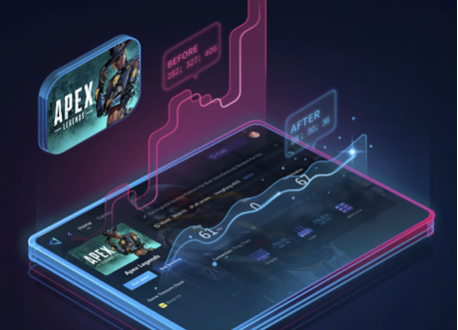
| 項目 | 内容 |
|---|---|
| 対応端末 | iPhone・iPad・Android |
| iPhone・iPadの対応OS | iOS・iPadOS 15.0以降 |
| 料金 | アプリのダウンロードは無料 |
| 無料体験 | あり |
| 体験終了後 | 有料プランへ自動更新 |
| 主な機能 | Ping・通信経路・パケットロスの最適化 |
| 対応ゲーム | アプリ内で検索 |
| 解約方法 | App StoreまたはGoogle Playから手続き |
GearUP Boosterは、スマートフォン本体の性能を上げるアプリではありません。
次のような通信に関係する症状を対象とします。
- Pingが高い
- Pingの数値が大きく変動する
- 海外サーバーへ接続すると遅延する
- パケットロスが発生する
- ゲームサーバーとの接続が不安定
- 特定のゲームだけ通信が途切れる
画質設定による処理落ち、端末の発熱、メモリ不足、ゲームサーバー自体の障害は、GearUPだけでは解消できません。
GearUP Boosterスマホ版の使い方
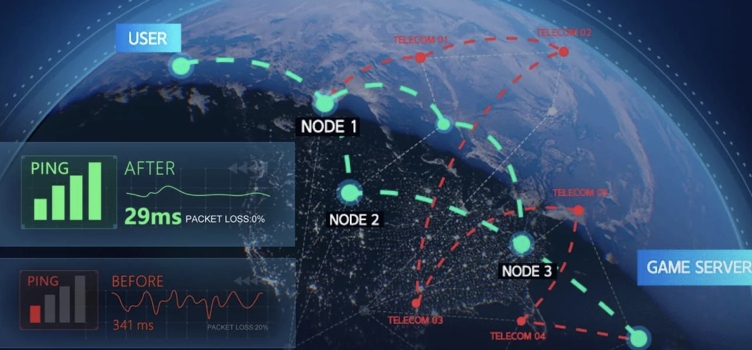
1.GearUP Boosterをインストールする
iPhone・iPadはApp Store、AndroidはGoogle Playからインストールします。
似た名前のアプリを避けるため、アプリ名と提供元を確認してください。
2.遊びたいゲームを先にインストールする
GearUPで通信を最適化したいゲームを、端末へインストールしておきます。
すでにインストール済みの場合は、そのまま次へ進んでください。
3.GearUPアプリでゲームを検索する
GearUPを起動し、「Game」またはゲーム検索画面を開きます。
検索欄へゲーム名を入力し、対象タイトルを選択してください。
日本版、グローバル版、韓国版など複数のバージョンが表示された時は、実際に遊んでいるバージョンを選びます。
4.接続する地域・サーバーを選ぶ
ゲームに複数の地域やサーバーがある場合は、普段接続している地域を選択します。
日本から日本サーバーで遊ぶ場合は日本、東南アジアサーバーで遊ぶ場合は東南アジアなど、ゲーム内の接続先と一致させてください。
距離の遠い地域を選ぶと、ブースト後もPingが高くなることがあります。
5.「Boost」をタップする
ゲームと地域を選んだら、「Boost」をタップします。
初回はVPN接続の許可を求められることがあります。画面の内容を確認し、接続を許可してください。
GearUPは、このVPN接続をゲーム通信の経路変更に使用します。
6.GearUPからゲームを起動する
ブーストが開始されたら、「Open Game」などのボタンからゲームを起動します。
端末のホーム画面へ戻り、ゲームアプリを手動で起動する方法でも利用できます。
ゲームを終了した後は、GearUP側のブーストも停止してください。
GearUP Boosterの無料体験を始める方法
無料体験は、アプリ内のプラン画面から開始します。
- GearUP Boosterをインストールする
- アプリを起動する
- アカウントを作成またはログインする
- 利用するプランを選ぶ
- 無料期間と体験後の料金を確認する
- App StoreまたはGoogle Playで申し込む
- 対象ゲームを選んでブーストする
無料体験の期間や料金は、利用地域、端末、キャンペーン、選択するプランによって変わることがあります。
記事内の古い料金ではなく、申し込み直前に表示される購入画面を確認してください。
無料体験後は自動的に課金される?
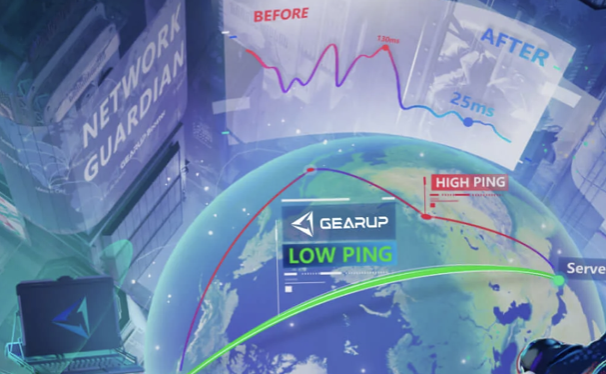
GearUP Boosterの無料体験は、解約しなければ有料プランへ自動更新されます。
確認する項目は次の3つです。
- 無料体験の終了日
- 体験終了後に請求される料金
- 月額・年額などの更新間隔
継続しない場合は、無料体験の終了直前ではなく、24時間以上前に解約してください。
アプリを端末から削除しただけでは、サブスクリプションは解約されません。
GearUP Boosterの対応ゲーム
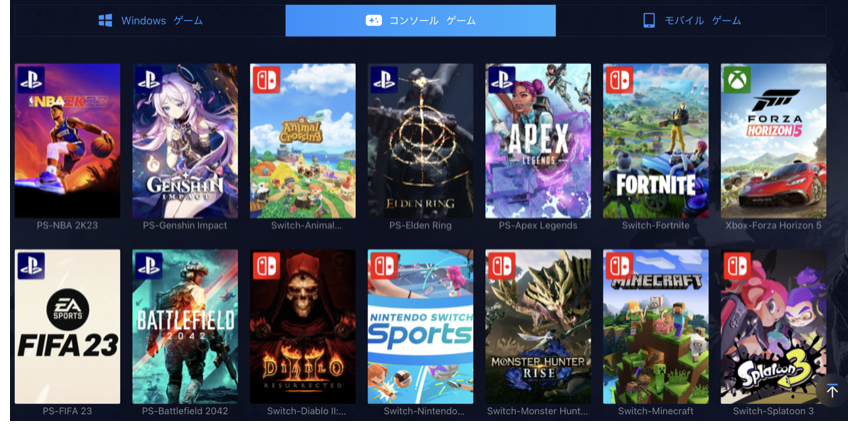
GearUP Boosterは、スマホ向けのオンラインゲームを幅広く扱っています。
対応例として、次のゲームが案内されています。
- PUBG MOBILE
- Call of Duty: Mobile
- Free Fire
- Mobile Legends
- Brawl Stars
- Robloxの各ゲーム
このほかにも多数のゲームがあります。
ただし、同じタイトルでも日本版とグローバル版が分かれていたり、対応状況が変更されたりすることがあります。
利用前にGearUPアプリを開き、ゲーム名を検索してください。
検索結果に対象ゲームと利用しているサーバーが表示されれば、ブースト設定へ進めます。
GearUP Boosterの効果を確認する方法
無料体験では、使用前と使用後を同じ条件で比較してください。
使用前に確認する
GearUPを起動せずにゲームをプレイし、次を記録します。
- 平均Ping
- Pingの最大値
- 数値の変動
- パケットロス
- 操作が反映されるまでの時間
- 切断や再接続の回数
使用後に確認する
同じ時間帯、同じWi-Fi、同じゲームサーバーでGearUPを使用します。
1回だけではなく、複数回プレイして比較してください。
| 確認結果 | 判断 |
|---|---|
| Pingが下がった | 通信経路が改善されている |
| Pingの変動が減った | 接続が安定している |
| パケットロスが減った | 通信切断が改善されている |
| 数値が変わらない | 別の地域・経路も確認する |
| 画面だけカクつく | 端末性能や画質設定を確認する |
| 全プレイヤーが重い | ゲーム側の障害を確認する |
もともとのPingが低い場合は、大きな変化が出ないこともあります。
無料体験中に自分のゲームと通信環境で比較し、効果を確認してから継続を判断してください。
GearUP Boosterを使ってもPingが下がらない時
最初にスマートフォンを再起動し、同じ条件で再度試してください。
改善しない時は、次の項目を確認します。
- 正しいゲームバージョンを選んでいるか
- ゲーム内と同じ地域を選んでいるか
- Wi-Fiの電波が弱くないか
- 家族の動画視聴や大容量通信が重なっていないか
- モバイル通信へ切り替えると変化するか
- 別のブースト経路を選べるか
- ゲーム側で障害が発生していないか
日本から遠い海外サーバーへ接続している場合は、物理的な距離による遅延が残ります。
問題が解決しない時は、GearUPアプリの「Me」から「Feedback」を開き、発生している問題と接続ログを送信してください。
iPhone・iPadでGearUP Boosterを解約する方法
App Store経由で申し込んだ場合は、iPhoneまたはiPadの設定から解約します。
- 「設定」を開く
- 画面上部の自分の名前をタップする
- 「サブスクリプション」を選ぶ
- GearUP Boosterを選ぶ
- 「サブスクリプションをキャンセル」をタップする
- 解約内容を確認する
キャンセルボタンが表示されず、終了日が表示されている場合は、すでに自動更新が停止しています。
解約後も、表示されている有効期限までは利用できることがあります。
AndroidでGearUP Boosterを解約する方法
Google Play経由で申し込んだ場合は、Google Playから解約します。
- Google Playを開く
- 右上のプロフィールアイコンをタップする
- 「お支払いと定期購入」を選ぶ
- 「定期購入」を開く
- GearUP Boosterを選ぶ
- 「定期購入を解約」をタップする
- 画面の案内に従って完了する
GearUP Boosterが表示されない時は、申し込みに使用したGoogleアカウントへ切り替えてください。
アプリをアンインストールしても、定期購入は自動的に解約されません。
GearUP Boosterスマホ版でよくある質問
GearUP Boosterは無料ですか?
アプリは無料でダウンロードできます。
通信最適化機能は無料体験後に有料プランへ移行します。無料期間と料金は、アプリ内の購入画面で確認してください。
無料体験だけで解約できますか?
無料体験中でも解約できます。
継続しない場合は、更新日の24時間以上前にApp StoreまたはGoogle Playから解約してください。
解約するとすぐ使えなくなりますか?
通常は、解約後も表示されている有効期限までは利用できます。
実際の終了日は、サブスクリプション管理画面で確認してください。
アプリを消せば解約できますか?
アプリの削除だけでは解約されません。
iPhoneはAppleのサブスクリプション、AndroidはGoogle Playの定期購入から手続きしてください。
GearUPを使うとFPSも上がりますか?
GearUPの中心機能は通信経路の最適化です。
通信遅延による引っかかりが減ることはありますが、端末のCPU・GPU・メモリ不足によるFPS低下は、画質設定や端末性能を確認してください。
GearUPを使えば必ずPingが下がりますか?
通信環境とゲームサーバーまでの経路によって結果が変わります。
すでにPingが低い環境、ゲーム側のサーバー障害、遠距離サーバーへの接続では、変化が小さいことがあります。
対応ゲームはどこで確認できますか?
GearUPアプリのゲーム検索画面で確認できます。
プレイしているゲーム名、バージョン、接続地域が表示されるか確認してください。
まとめ|無料体験中にPingを比較して判断しよう

GearUP Boosterスマホ版は、iPhone・iPad・Androidで利用できます。
アプリ内でゲームと接続地域を選び、「Boost」をタップしてからゲームを起動します。
通信経路が原因でPingが高い、数値が不安定、パケットロスが発生するといった環境では、改善を確認できることがあります。
無料体験中に、使用前と使用後を同じゲーム、同じ時間帯、同じサーバーで比較してください。
無料体験後は有料プランへ自動更新されます。継続しない場合は、更新日の24時間以上前にApp StoreまたはGoogle Playから解約しましょう

タグ