【キャラぷ】スマホアプリとPCブラウザ版の違い|アカウント連携・使い方・どっちがおすすめ?
『キャラぷ』は、iPhone・Androidのスマホアプリだけでなく、PCのブラウザからも利用できます。
どちらを使うか迷ったら、普段キャラクターとチャットするならスマホアプリ版、キャラ作成や長文入力をするならPCブラウザ版がおすすめです。
さらに、アプリとブラウザで別々に始める必要はありません。
同じキャラぷのアカウントでログインすれば、スマホとPCを使い分けられます。
まず違いをまとめると次の通りです。
| 比較 | スマホアプリ版 | PCブラウザ版 |
|---|---|---|
| 利用端末 | iPhone・Android・iPad | Windows・Mac |
| インストール | 必要 | 不要 |
| 普段のチャット | ◎ | ○ |
| 長文入力 | ○ | ◎ |
| キャラ作成 | ○ | ◎ |
| プッシュ通知 | あり | ― |
| 外出先での利用 | ◎ | △ |
| アカウント | 共通 | 共通 |
普段はスマホアプリを使い、キャラ作成や文章を細かく入力するときだけPCを使う方法もあります。



キャラぷはスマホアプリとPCブラウザの両方で使える

キャラぷには、iPhone・Android向けのスマホアプリ版と、Webブラウザからアクセスするブラウザ版があります。
PCブラウザ版ではアプリをインストールせず、公式サイトへアクセスしてログインします。
PCの推奨環境は次の通りです。
- Windows 11以上
- macOS 13.7.4以上
- Chrome最新版
- Safari最新版
スマートフォンではアプリ版のほか、SafariやChromeを使ったブラウザ利用にも対応しています。
ただし、スマホで普段使うなら、ホーム画面からすぐ起動できるアプリ版の方が使いやすいでしょう。
アプリ版とPCブラウザ版は同じアカウントを使える

キャラぷでは、Webサイトとスマホアプリを同じサービスのアカウントで利用します。
そのため、
「スマホアプリで始めたらPCでは最初からやり直し」
という仕組みではありません。
登録時に利用したアカウントでログインしましょう。
キャラぷの会員登録では下記が使えます。
- LINE
- Apple
- メール
PCでログインするときも、スマホで登録したときと同じ方法を選びます。
たとえばGoogleアカウントで登録した場合は、PCブラウザでも同じGoogleアカウントからログインします。
スマホアプリ版の使い方
スマホでキャラぷを始める流れは次の通りです。
- App StoreまたはGoogle Playからキャラぷをインストールする
- アプリを起動する
- LINE・Google・Apple・メールから会員登録する
- 話したいキャラクターを探す
- チャットを始める
登録後は、キャラクターとのチャットだけでなく、自分でキャラクターを作成する機能も利用します。
キャラぷを初めて使うなら、まずスマホアプリをインストールして、実際にキャラクターとの会話を試してみましょう。
PCブラウザ版の使い方
PCでは専用アプリをインストールする必要はありません。
基本的な流れは下記の通りです。
- キャラぷの公式サイトを開く
- 「ログイン」を選ぶ
- スマホと同じアカウントでログインする
- キャラクターを選ぶ
- チャットやキャラ作成を進める
キーボードで文章を入力できるため、長い設定を書いたり、キャラクターを細かく作り込んだりするときはPCの方が操作しやすくなります。
スマホアプリ版のメリット
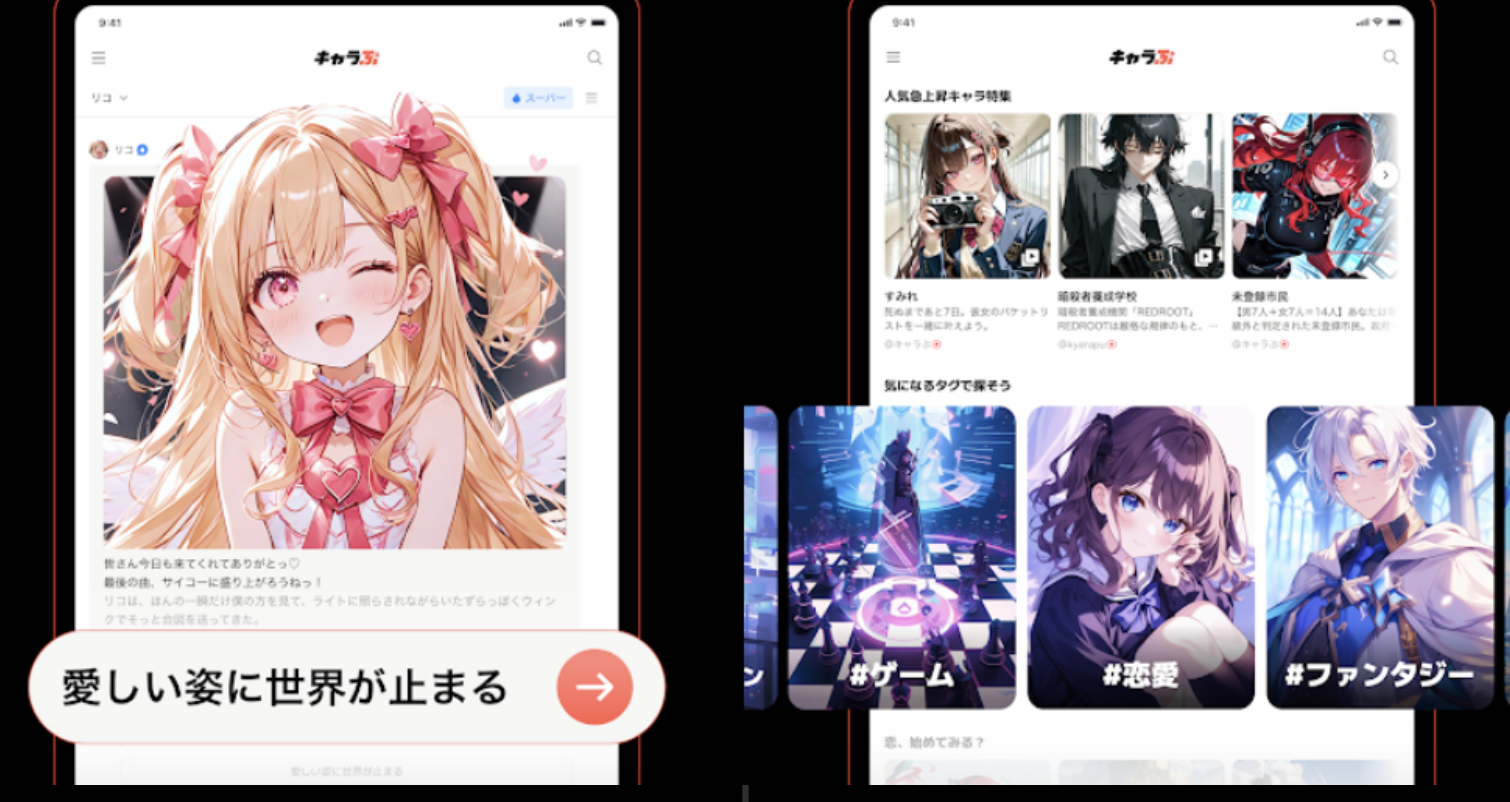
すぐにチャットを始めやすい
アプリをホーム画面から起動して、そのままキャラクターとの会話へ進めます。
毎日キャラぷを使うなら、ブラウザを開いてサイトへアクセスするよりアプリ版の方が手間を減らせます。
プッシュ通知を受け取れる
スマホアプリではプッシュ通知を利用します。
通知は、
「MYメニュー」→「設定」→「通知」→「プッシュ通知」
から設定します。
端末側でもキャラぷの通知を許可しておきましょう。
過去にはプッシュ通知からゴールドを受け取るキャンペーンも実施されています。
外出先でも使いやすい
キャラぷは会話を中心に遊ぶサービスなので、スマホとの相性が良いです。
移動中や空いた時間にキャラクターとの会話を続けたいなら、スマホアプリを普段使いにしましょう。
PCブラウザ版のメリット
長い文章を入力しやすい
PCではキーボードを使えるため、長文のチャットや細かな設定を入力するときに向いています。
キャラクターとの会話だけならスマホでも進められますが、文章量が増えるほどPCの方が入力しやすくなります。
キャラ作成を大きな画面で進められる
自分でAIキャラクターを作る場合は、名前やプロフィールだけでなく、性格や設定など複数の項目を入力します。
キャラ作成を細かく調整するなら、PCブラウザを使うと各項目を確認しながら進めやすくなります。
アプリをインストールしなくていい
PC版はブラウザから利用するため、専用ソフトのインストールは必要ありません。
ChromeまたはSafariからキャラぷを開いてログインします。
アプリとブラウザで機能が違うことはある?

基本的には同じキャラぷのサービスを利用しますが、新機能の追加時期などがアプリとWebで異なる場合があります。
過去にはAndroidアプリで一部機能が未実装となり、一時的にWeb版の利用が案内されたこともあります。
新しい機能がアプリに見当たらない場合は、Web版も確認しましょう。
普段のチャットまでPCへ移す必要はなく、必要な機能だけブラウザ版を使う方法もあります。
スマホアプリとPCブラウザはどっちがおすすめ?
どちらか一方だけを選ぶ必要はありません。
利用目的で分けると選びやすくなります。
スマホアプリ版がおすすめな人
- 普段からキャラぷを使う
- 外出先でもチャットしたい
- ホーム画面からすぐ開きたい
- プッシュ通知を受け取りたい
- キャラとの会話を中心に楽しみたい
初めてキャラぷを使う人も、まずはスマホアプリ版から始めるとサービスの使い方を確認しやすくなります。
PCブラウザ版がおすすめな人
- 長文をキーボードで入力したい
- キャラクター設定を細かく作りたい
- 大きな画面で操作したい
- PC作業中にもキャラぷを使いたい
特にクリエイターとしてキャラを作り込む場合は、PCブラウザも併用すると入力作業を進めやすくなります。
おすすめはスマホアプリ+PCブラウザの使い分け
キャラぷは、「スマホアプリかPCブラウザのどちらかを選ぶ」というより、同じアカウントで使い分けるのがおすすめです。
普段の使い方は、
スマホアプリ
↓
キャラクターを探す
↓
チャットを楽しむ
↓
通知を受け取る
を中心にします。
キャラを作成したり長い文章を入力したりするときだけ、
PCブラウザ
↓
同じアカウントでログイン
↓
キーボードで設定を入力
と切り替えましょう。
これならスマホの手軽さとPCの入力しやすさを両方使えます。
キャラぷのアプリ・PCブラウザ版の違いまとめ

| 使い方 | おすすめ |
|---|---|
| 普段のチャット | スマホアプリ |
| 外出先で使う | スマホアプリ |
| プッシュ通知を受け取る | スマホアプリ |
| 長文を入力する | PCブラウザ |
| キャラを細かく作る | PCブラウザ |
| 両方使いたい | 同じアカウントで使い分け |
キャラぷはスマホアプリとPCブラウザの両方で利用できます。
初めて始めるなら、普段使いやすいスマホアプリ版から始めましょう。
その後、長文入力やキャラ作成をするときにPCブラウザへ同じアカウントでログインすれば、用途に応じて使い分けられます。

タグ