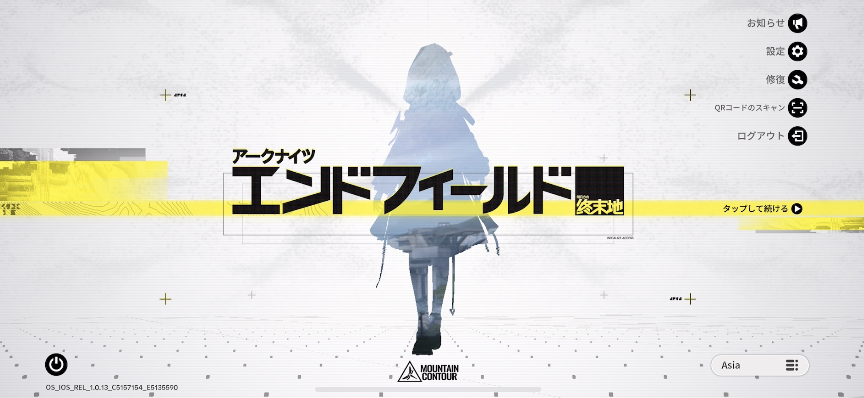
【アークナイツ エンドフィールド】PS5・PC・スマホのアカウント連携解除方法|PSN解除の注意点まとめ
アークナイツエンドフィールドのアカウント連携を解除方法について解説します。
解除するにあたっては、どのプラットフォーム同士の連携を解除したいのか整理する必要があります。
エンドフィールドでは次のアカウントを使います。
PC版、スマホ版→Gryphlineアカウント
注意したいのは
PSNアカウントの連携解除はGryphlineアカウントのアカウントセンターから行う
解除できるのは各アカウント1回だけという制限があります。



最初に確認したい結論まとめ
アークナイツ エンドフィールドのアカウント連携解除は、どの機種を外したいかで対応が変わります。
| やりたいこと | 対応方法 |
|---|---|
| PC版とスマホ版を分けたい | 別のGryphlineアカウントでログインする |
| PS5版とPC版を分けたい | PSNアカウントの連携解除を行う |
| PS5版とスマホ版を分けたい | PSNアカウントの連携解除を行う |
| PS5の連携をやり直したい | PSN連携解除は1回だけなので慎重に行う |
| すべて別データで遊びたい | PSN連携解除+別Gryphlineアカウント運用を行う |
重要なのは、PC版とスマホ版はどちらもGryphlineアカウントでログインする点です。
そのため、PCとスマホだけを切り離す「連携解除ボタン」があるわけではありません。別データで遊びたい場合は、別のGryphlineアカウントを使う必要があります。
PS5が関係する場合は、PSNアカウントとGryphlineアカウントの連携解除が必要です。ただし、PSN連携解除は各アカウントにつき1回だけなので、解除前に必ず確認しておきましょう。Gryphline公式ヘルプでも、PSNアカウントとの連携解除はGryphlineアカウントセンターで可能ですが、各アカウント1回のみになります。
連携解除前に確認すること
アカウント連携を解除する前に、現在どのアカウントで遊んでいるか確認してください。
特にPS5版を使っている場合、PSNアカウントとGryphlineアカウントの関係を間違えると、普段使っているデータでログインできなくなる可能性があります。
| 確認項目 | 内容 |
|---|---|
| いま遊んでいる機種 | PS5、PC、スマホのどれで始めたか確認する |
| 使用中のGryphlineアカウント | PC・スマホ版で使っているメールアドレスを確認する |
| 使用中のPSNアカウント | PS5版でログインしているPSNアカウントを確認する |
| 解除したい対象 | PS5だけ外したいのか、PC・スマホも別にしたいのか確認する |
| 解除回数 | PSN連携解除は1回だけなので、やり直し前提で使わない |
| 課金・進行データ | メインで使っているデータがどれか確認する |
解除する前に、ゲーム内の「設定」や「アカウントセンター」で、連携中のメールアドレスやPSNアカウントを確認しておきましょう。
不安がある場合は、プレイヤーID、Gryphlineアカウントのメールアドレス、PSNアカウント名を控えてから作業しましょう。
アカウント連携解除のパターン
アカウント連携解除パターンは次の通りです。
・PCとスマホの連携を解除したい
基本的に PCとスマホ版は同じGryphlineアカウントで遊んでいるだけなので
PCとスマホだけを切り離すという考え方そのものがありません。
別のデータで遊びたい場合は、別のGryphlineアカウントでログインし直すだけです。
・PCとPS5の連携を解除したい
この場合はPSNアカウントの連携解除を行います。
・スマホとPS5の連携を解除したい
これもPSNアカウントの連携解除を行います。
・全部連携解除したい
全てのアカウント連携を解除したい場合は
まずPSN連携を解除し、そのうえでPC版・スマホ版は別のGryphlineアカウントでプレイし直す流れになります。
① PCとスマホの連携を解除する方法
PC版とスマホ版は、どちらもGryphlineアカウントでプレイします。
そのため、PCとスマホだけの連携を解除するという機能が存在しません。
・今使っている Gryphlineアカウントを確認する
・片方の端末で別のGryphlineアカウントにログインする
・その結果、別データとして遊ぶ
つまり、PCとスマホの共有をやめたいだけなら、別のGryphlineアカウントを使うだけです。
何かしら解除ボタンがあって、それで連携解除するという機能はありません。
② PCとPS5の連携を解除する方法
PC版とPS5版の連携をやめたい場合は、PSNアカウントの連携解除を行います。
これはGryphlineアカウントのアカウントセンター から進めます。
・Gryphlineアカウントのアカウントセンター を開く
・PSNと連携しているGryphlineアカウントでログインする
・PSNアカウントの連携解除を実行する
これで、PS5との連携を解除できます。
③ スマホとPS5の連携を解除する方法
スマホ版とPS5版のアカウント連携を解除したい場合もやることは同じです。
PSNアカウントの連携解除を行います。
・Gryphlineアカウントのアカウントセンターを開く
・スマホ版で使っているのと同じGryphlineアカウントでログインする
・PSNアカウントの連携解除を実行する
スマホ版はGryphlineアカウント、PS5版はPSNアカウントでつながっているため外す対象はPSN側です。
④ 全部連携解除する方法
全てのアカウント連携を解除したい場合は、実際には2段階で考えます。
・PSNアカウントの連携解除をする
・PC版、スマホ版を今の Gryphlineアカウント以外で使いたいなら、別のGryphlineアカウントでログインする
まとめると
・PS5との共有をやめる → PSN連携解除
・PCとスマホの共有もやめる → 別のGryphlineアカウントを使う
この2つを分けて実行します。
アカウント連携解除で注意すること
連携解除の前に、次の点は必ず確認したいです。
① PSN連携の解除は1回だけ
各アカウントでPSNアカウントとの連携解除ができるのは1回だけです。
やり直し前提では使えません。
② PC版とスマホ版は解除ではなく「別アカウント運用」
PC版とスマホ版は同じGryphlineアカウントでプレイしているだけなので
アカウント解除という概念がなく、別アカウントで遊び直す形になります。
よくある質問FAQ
PS5との連携は解除できますか?
できます。
GryphlineアカウントのアカウントセンターからPSNアカウントの連携解除を行います。
PSN連携は何回でも解除できますか?
できません。
解除できるのは各アカウント1回だけです。
PC版とスマホ版の連携だけを解除できますか?
PC版とスマホ版のアカウント連携を解除する専用の機能はありません
別データで遊ぶなら、別のGryphlineアカウントでログインします。
PCとPS5の連携を解除する方法は?
PSNアカウントの連携解除を行います。
解除場所はGryphlineアカウントのアカウントセンターです。
スマホとPS5の連携を解除する方法は?
これもPSNアカウントの連携解除です。
スマホ版はGryphlineアカウント、PS5版はPSNアカウントでつながっているため、外す対象はPSN側です。
すべての連携を解除したいときは?
まずPSNアカウントの連携解除を行います。
そのうえで、PC版とスマホ版も別々にしたいなら、別のGryphlineアカウントでログインします。
PS5で最初に連携画面をスキップした場合、あとから連携できますか?
基本的には注意が必要です。
PS5初回ログイン時の連携ポップアップは一度だけ表示され、スキップすると次回以降は表示されません。
すでにPC版やスマホ版で遊んでいるデータがある場合は、PS5初回ログイン時に既存Gryphlineアカウントと連携してください。
PSNアカウントでPC版やスマホ版にログインできますか?
できません。
iOS・Android・PCではGryphlineアカウントでログインし、PlayStationではPSNアカウントでログインします
PC版やスマホ版のGryphlineアカウントでPS5に直接ログインできますか?
PS5ではPSNアカウントを使います。
PC・スマホで使っているGryphlineアカウントのデータをPS5でも使いたい場合は、PSNアカウントとの連携が必要です。
連携解除したらデータは消えますか?
連携解除だけで、すぐに全データが消えるとは限りません。
ただし、どのアカウントでどのデータを使っているか分からないまま解除すると、目的のデータにログインできなくなる可能性があります。
解除前に、Gryphlineアカウント、PSNアカウント、プレイヤーIDを確認しておきましょう。
PC版とスマホ版を別々のデータで遊ぶには?
別のGryphlineアカウントでログインしてください。
PC版とスマホ版はGryphlineアカウントで管理されているため、同じGryphlineアカウントでログインすると同じデータになります。
まとめ
ークナイツ エンドフィールドのアカウント連携解除は、PS5が関係するかどうかで対応が変わります。
PS5版とPC・スマホ版の共有をやめたい場合は、PSNアカウントの連携解除を行います。
一方で、PC版とスマホ版はどちらもGryphlineアカウントでログインするため、PCとスマホだけを切り離す専用の連携解除機能があるわけではありません。
PC版とスマホ版を別データで遊びたい場合は、別のGryphlineアカウントを使いましょう。
一番重要なのは、PSN連携解除は各アカウント1回だけという点です。
解除前に、使っているGryphlineアカウント、PSNアカウント、メインデータを必ず確認してください。
【評価レビュー】アークナイツエンドフィールドはどんなゲーム?面白い?評判まとめ
【PC版】アークナイツエンドフィールドの始め方|GRYPHLINK・初回起動
【PC版】アークナイツエンドフィールドが起動しない原因と対応方法
【PC版】アークナイツ エンドフィールドのエラーコード一覧
【PC版】アークナイツエンドフィールド容量が足りない時の対応方法
【アークナイツエンドフィールド】PC版が重い・カクつく時の設定方法
【PC版】アークナイツエンドフィールドはノートパソコンで遊べる?必要スペックは?
【アークナイツエンドフィールド】最新シリアルコード(ギフトコード)一覧と入力方法

タグ